はじめてガイド
記録を始めよう

よくある最初の疑問
使い方を見る
チュートリアルで機能を確認しましょう
おすすめすぐに登録する
無料で登録してすぐに始めましょう
無料無料プランの内容
- 読書録の数は無制限
- 読書録ひとつ当たり20冊(作品)まで記録可能
- 読書メモ・感想・要約の記録
- 進捗グラフで達成度を可視化
- Google Driveへの保存
- スマホ・タブレット・PC対応
登録方法を選んでください:
登録に必要な情報:
- Googleアカウント:ログインに使用します(メールアドレスの入力不要)
- 生年月日:年齢確認のため(12歳以下は親権者の同意が必要)
- パスワードの設定・管理が不要
- 安全で簡単なログイン
- Googleアカウントのセキュリティで保護
無料プランでできること:ひとつのファイルに20冊(作品)まで登録、ファイル数は無制限、ローカル/クラウド保存(広告が表示される場合があります)
既にアカウントをお持ちの方は ログインガイド をご覧ください
より多くの本を管理したい方、高度な機能を使いたい方へ
有料プランを見る
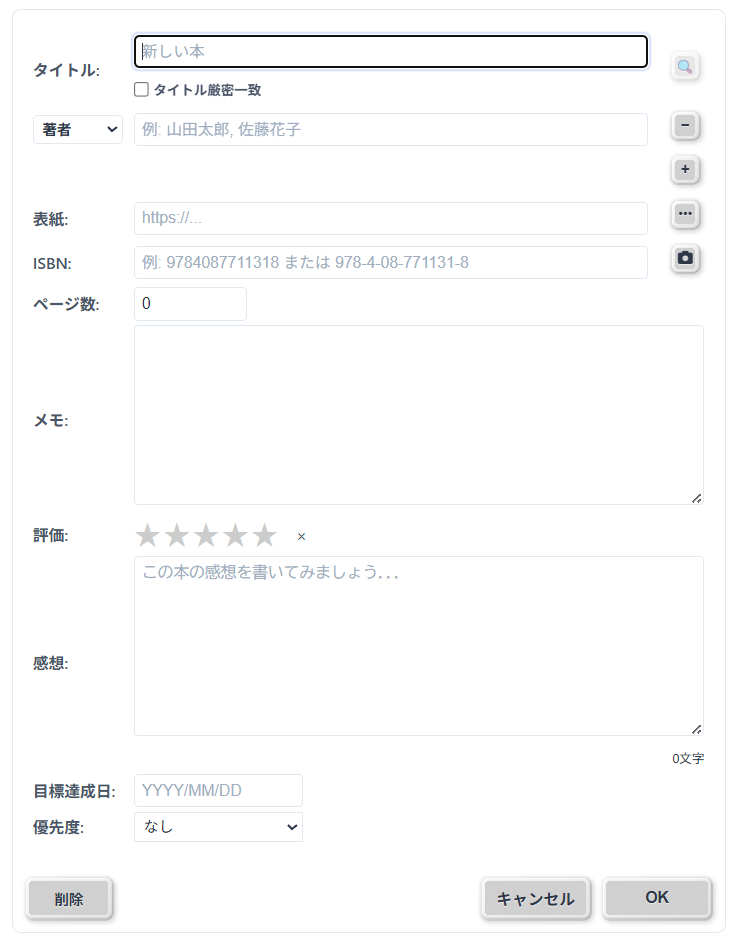
ログイン後、本を登録します(本の追加登録は [本を追加] ボタンでもできます)。
タイトル・著者名・ISBNで検索、またはスマホカメラでバーコードをスキャンすると、本の情報が自動入力されます。
💡 紙の本だけでなく、電子書籍・Webページ・論文・映画・音楽なども記録できます
![タイトルで検索した結果の候補一覧。候補ごとに表紙・著者・出版社・出版日・ページ数が並び、右端に[この書籍を選択]ボタンがある](./img/screenshots/gettingStarted/getting-started-search.png)
映画や音楽を記録するときは 映画や音楽を記録する をご覧ください(クレジットの取り込みなど、本とは手順が少し違います)
本を選んで [記録を追加] を。
読んだページ数やメモを記録しましょう。
💡 最初から順番に読む必要はありません。いつ・どこからどこまで読んだかを自由に記録できます。
専門書の必要な部分だけ読む場合や、映画・音楽なら時間(HH:MM:SS)で位置を記録することもできます。
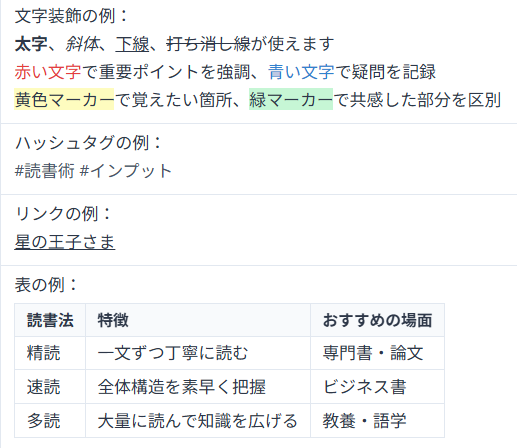
メモで使える便利な機能
記録は ローカル保存 または Google Driveに保存 できます。
複数のデバイスで使う場合はGoogle Drive保存がおすすめです。
Ctrl+S(Mac: Cmd+S)で素早く保存できます。
💡 編集後5分で自動バックアップされるので、保存し忘れても安心です。
スマートフォンでローカル保存する場合
スマートフォンではファイルはダウンロードフォルダに保存されます。複数の端末で同じデータを使いたい場合は Google Drive への保存がおすすめです。
もっと詳しく
画面の使い方や便利な機能について詳しく知りたい方はこちら