名言を眺めるとは
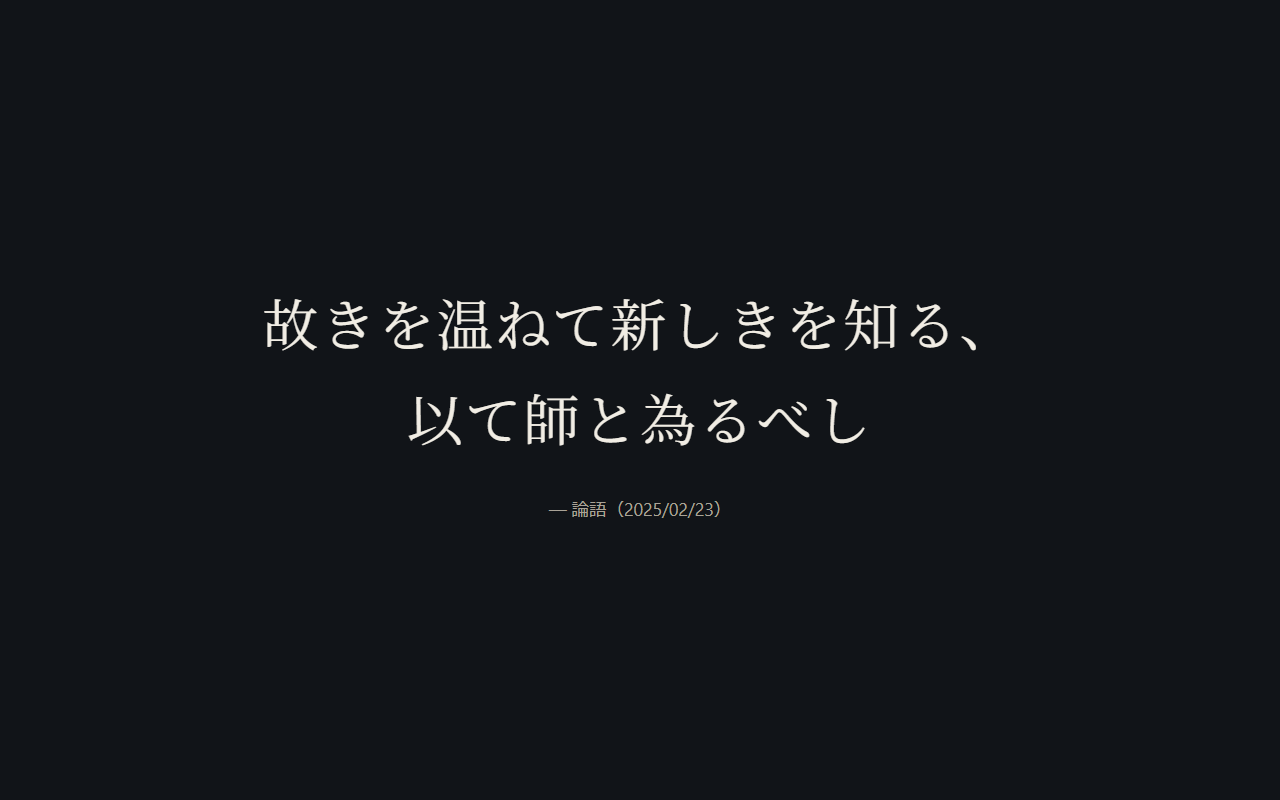
本を読んで記録した名言や格言を、全画面で 1 つずつ大きく表示し、一定の間隔で切り替えて眺める機能です。 覚えるための復習(分散学習・復習スケジュール)とは違い、 スクリーンセーバーのように、ただ眺めて味わうためのものです。 無料プランを含むすべてのプランで使えます。
名言の書き方
記録のメモで、名言の行の頭に #quote か #名言 を付けます。
- 1 行が名言 1 つ 1 回の記録のメモに名言をいくつ書いても、1 行ずつ別の名言として表示します。
-
名言の中の改行は <br>
詩や長い格言を、表示のときに 2 行以上に分けたいときは、改行したい所に
<br>と書きます。 -
タグは表示しない
表示するときは
#quote・#名言の文字を外します。 行の頭に付いていないもの(文の途中の#quote)や、#quotesのような別のタグは名言として扱いません。 - メモと同じ装飾が使える 太字・色・ルビ・数式など、メモで使える書き方はそのまま表示されます。
-
ハッシュタグ検索でも一覧できる
#quote・#名言はハッシュタグなので、ハッシュタグ検索で名言だけを一覧できます。
使い方
- ステップ1: 名言を眺めるを開く [表示]→[名言を眺める] を選びます。読書録を開いていないときにも選べます。
-
ステップ2: 表示する読書録・間隔・順番を選ぶ
表示する読書録にチェックを入れ、切り替えの間隔(10 秒・30 秒・1 分・3 分・5 分)と、順番(ランダム/記録の順)を選びます。
選んだ内容は次回も同じになります。
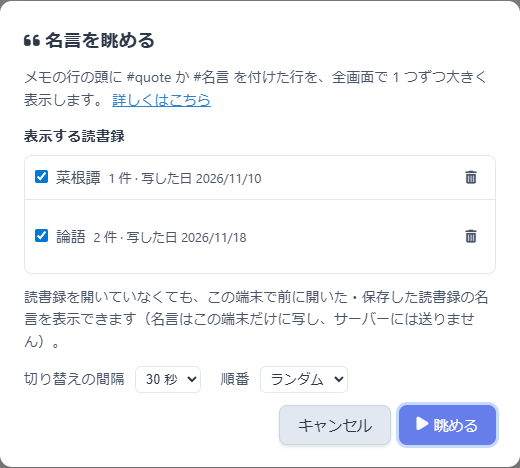
- ステップ3: 眺める [眺める] を押すと、全画面で名言が 1 つずつ表示されます。下に、本の題名と読書日が小さく出ます。 ランダムのときは、全部を 1 回ずつ表示してから並べ替えます(同じ名言が続けて出ることはありません)。
眺めている画面での操作
マウスを動かすか画面に触れると、下に操作ボタンが出ます(3 秒で隠れます)。
| したいこと | 操作 |
|---|---|
| 次の名言へ | 名言をクリック(タップ)/ → キー/ Space キー/ ボタン |
| 前の名言へ | ← キー/ ボタン |
| 一時停止・再開 | P キー/ ボタン |
| 終わる | Esc キー/ ボタン |
読書録を開いていないときの表示(この端末の写し)
読書録を開いたときと保存したときに、その中の名言(文・本の題名・読書日)を、お使いの端末のブラウザに写しておきます。 「名言を眺める」はこの写しから表示するので、読書録を開いていなくても、ログインしてすぐに始められます。 複数の読書録の名言を混ぜて表示することもできます。
- 写しは端末ごと パソコンとスマートフォンでは、それぞれの端末でその読書録を一度開く(または保存する)と、名言が写されます。
- サーバーには送らない 名言の写しはお使いの端末のブラウザの中だけに置きます。
- 編集の途中は写さない 未保存の変更があるあいだは写しません。保存すると写しが新しくなります。
- 写しを消す 読書録を削除しても、写しは残ります。[表示]→[名言を眺める] の画面で、読書録の右の を押すと、その読書録の写しを消せます(読書録そのものは消えません)。
ご注意
- 読書の森はブラウザで動くので、操作しないと自動で始まる本物のスクリーンセーバーとしては登録できません。[表示]→[名言を眺める] から始めてください。
- 表示しているあいだは画面が消えないようにしますが、これはブラウザが対応している場合だけです。対応していないブラウザでは、端末の設定どおりに画面が消えます。
- iPhone の Safari など、全画面表示に対応していないブラウザでは、ブラウザの画面いっぱいに表示します。
よくある質問
読書録を開いていなくても名言を眺められますか?
はい。読書録を開いたときと保存したときに、その中の名言をこの端末に写しておくので、読書録を開いていなくても表示できます。写しは端末ごとで、サーバーには送りません。
1 つの名言を 2 行以上に分けて表示できますか?
はい。名言の中で改行したい所に <br> と書くと、表示のときにそこで改行します。詩や長い格言に使えます。
パソコンのスクリーンセーバーとして使えますか?
読書の森はブラウザで動くので、操作しないと自動で始まる本物のスクリーンセーバーには登録できません。[表示]→[名言を眺める] を選んで始めると、全画面で表示し、表示しているあいだは画面が消えないようにします(対応しているブラウザのみ)。