保存と同期
保存できる場所すべてに自動で保存し、ずれたら新しいほうでそろえます。どこに保存するかを選ぶ必要はありません。
保存先は 2 つ
読書の森は、読書録を次の 2 か所に保存します。
- ☁ Google Drive … Google Drive に接続しているとき
- 💻 この端末 … この端末のフォルダへの保存を許可したとき
[保存]を押すと、使える保存先すべてに同じ内容を保存します。どちらに保存するかを選ぶ必要はありません。2 か所はいつも同じ読書録を持つようにそろえられます。
今の読書録がどこに保存されているかは、ファイル名の下に出る印で分かります(保存先の状態の印)。

この端末のフォルダへの保存だけで使えます。あとから Google Drive に接続すると、Google Drive にも保存されるようになります。
保存する
ツールバーの 、[ファイル]→[保存]、または Ctrl+S(Mac は ⌘+S)で保存します。
初めての保存
- この端末の保存先のフォルダを選びます。
フォルダを選ぶ画面が出るので、読書録を置くフォルダを選びます。次からは同じフォルダに保存します。 - 書き込みを許可します。
ブラウザが「このサイトにファイルの編集を許可しますか?」と尋ねるので、[許可する]を押します。 - ファイル名を確かめて[保存]を押します。
保存先(この端末のフォルダ・Google Drive)も、この画面に書かれています。 - Google Drive に接続していれば、同じ内容が Google Drive にも保存されます。
端末ごとの違い
☁ Google Drive には、どの端末でも、接続していれば保存されます。違うのは 💻 この端末への保存です。
| 端末・ブラウザ | 💻 この端末への保存 |
|---|---|
| パソコン(Chrome・Edge) | フォルダに保存(上書き) |
| Android(Chrome) | フォルダに保存(上書き) |
| Mac の Safari・Firefox | ダウンロードで書き出す |
| iPhone・iPad | Google Drive に接続していないときだけ、ダウンロードで書き出す |
iPhone・iPad で Google Drive に接続しているときも、「💻 この端末 保存できない」の印を押すと出る[ファイルとして書き出す]で、手元にも残せます。
ダウンロードで書き出すとき
フォルダに書けないブラウザでは、読書録をファイルとして書き出します(ダウンロード)。書き出したファイルは、ブラウザのダウンロードの置き場所に入ります。
- Windows・Mac … 「ダウンロード」フォルダ(ブラウザのダウンロード履歴から確かめられます)
- Android … 「Download」フォルダ
- iPhone・iPad … 「ファイル」アプリの「ダウンロード」(共有の画面が出たら「"ファイル"に保存」)
この端末への保存を断ったとき
フォルダを選ぶ画面を閉じた(キャンセルした)ときも、Google Drive に接続していれば、Google Drive にだけ保存します。
どちらにも保存できないとき
この端末への保存が許可されず、Google Drive にも接続していないときは、保存のたびに「どこにも保存されていません」と知らせます。
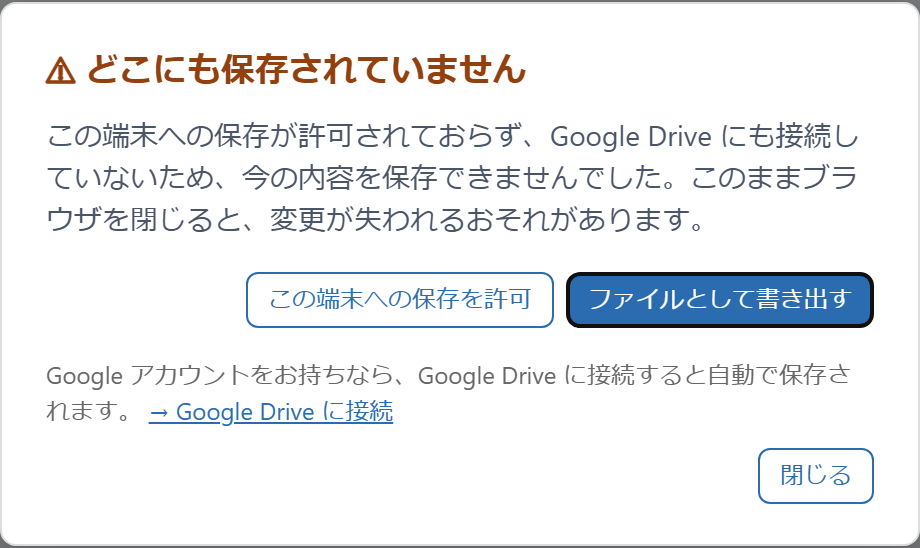
[ファイルとして書き出す]を押せば、どのブラウザでも手元に残せます。[この端末への保存を許可]を押すと、もう一度フォルダを選べます。
開く
ツールバーの 、[ファイル]→[開く]、または Ctrl+O(Mac は ⌘+O)で、読書録の一覧が出ます。この端末と Google Drive の読書録を名前で合わせた、1 つの一覧です。
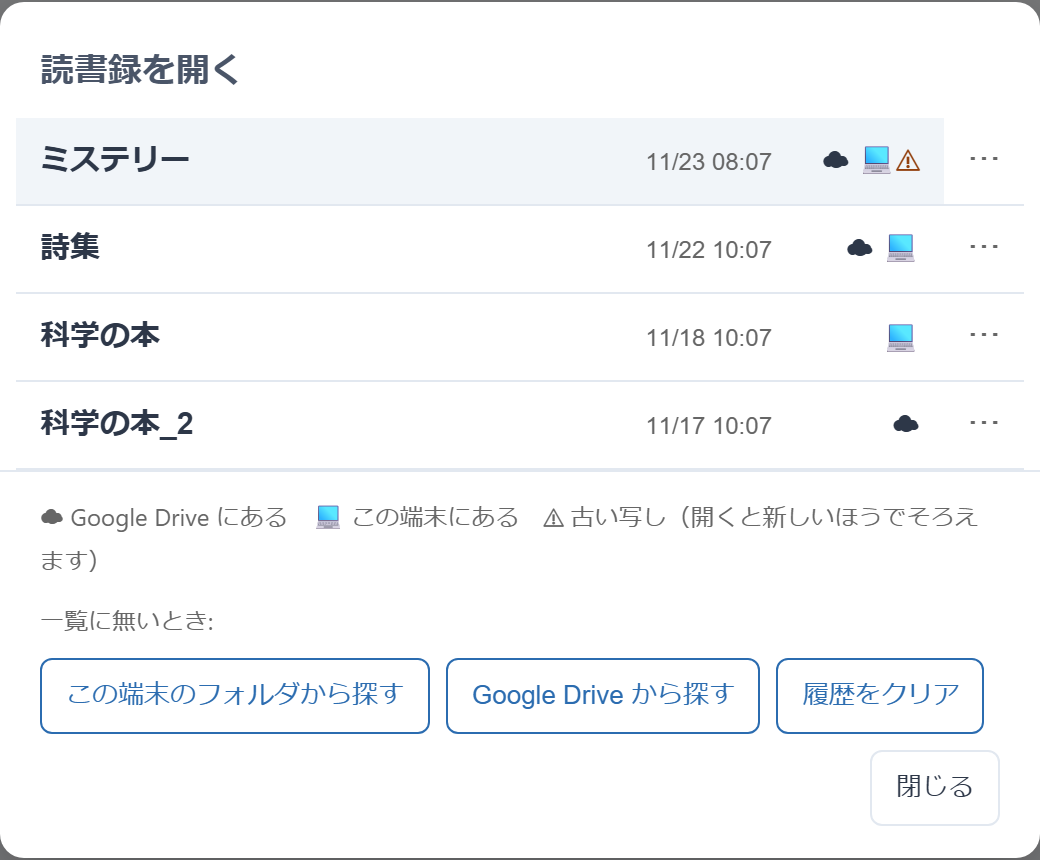
- ☁ … Google Drive にある
- 💻 … この端末にある
- ⚠ … その写しは古い(開くと新しいほうでそろえます)
両方にある読書録を押すと、新しいほうが開きます。古いほうの写しは、裏で新しい内容にそろえられます。
一覧に無い読書録は、下の[この端末のフォルダから探す]または[Google Drive から探す]から開けます。
本棚(これまでに開いたり保存したりした読書録)は、この一覧にまとめて出ます。履歴から外すときは、各行の ⋯ →[本棚の履歴から外す]、まとめて外すときは[履歴をクリア]を使います。ファイルそのものは消えません。 本棚の全ファイルの本をまとめて見る「本棚の一覧」([表示]メニュー)は、本棚をご覧ください。
保存先の状態の印
ファイル名の下に、保存先 2 つの状態をいつも並べています。
| 印 | 意味 |
|---|---|
| ☁ Google Drive ✓ / 💻 この端末 ✓ | 保存済み |
| ⚠ 未反映 | 保存できていない(接続が切れた・書き込みに失敗した など)。自動でやり直します |
| Google Drive 未接続 | Google Drive を使っていない |
| この端末 保存しない / 保存できない | この端末への保存を許可していない/このブラウザではフォルダに書けない |
| (印なし) | 開いたばかりで、まだ確かめていない(保存すると確かめます) |
⚠ などの印を押すと、理由と、そこからできることが出ます。
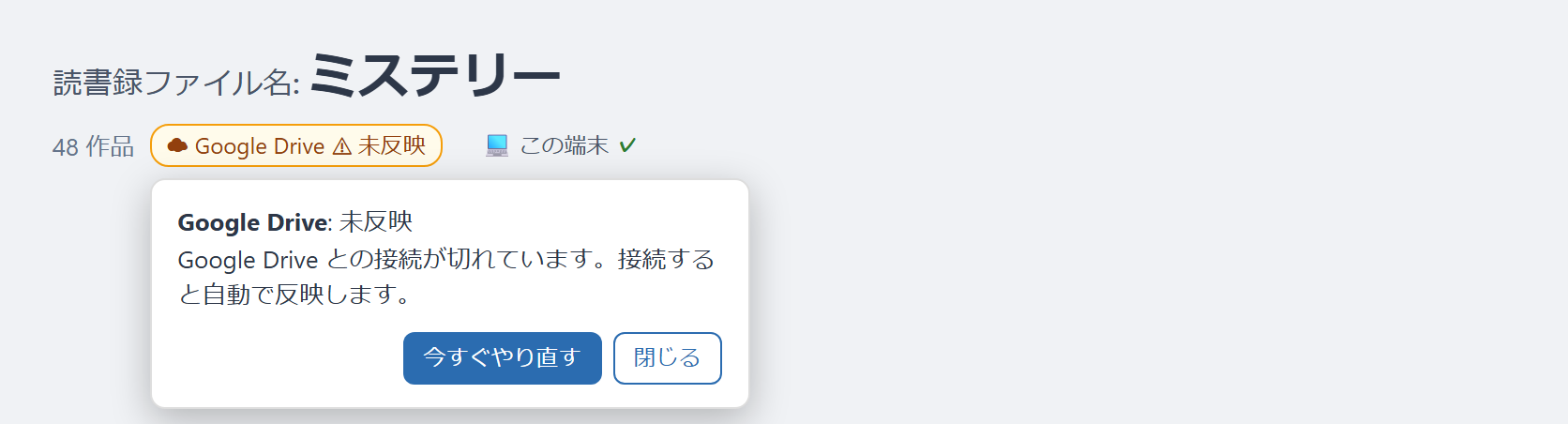
- [今すぐやり直す] … その場で保存し直します
- [Google Drive に接続] … Google Drive に接続していないとき
- [この端末への保存を許可]・[フォルダを選び直す] … この端末に保存できないとき
- [ファイルとして書き出す] … このブラウザがフォルダに書けないとき
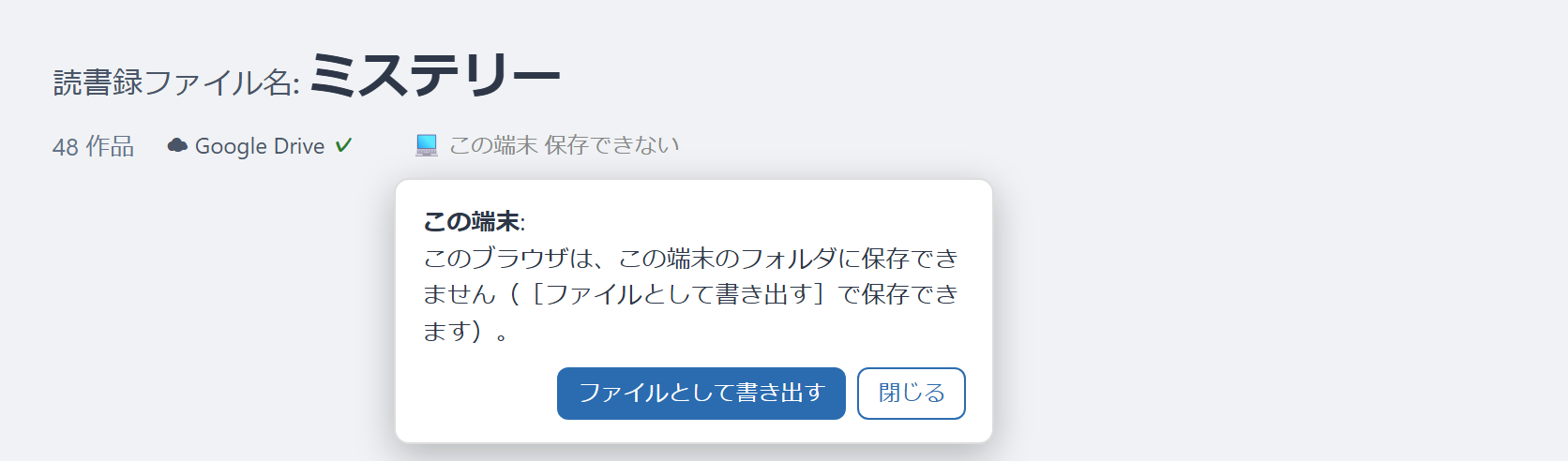
未反映は、通信が戻ったとき・しばらくたったとき・その読書録を開いたときに、自動でやり直します。ただし、まだ保存していない変更があるときはやり直しません(保存していない内容を写さないため)。そのときは保存すると反映されます。
2 つの写しがずれたとき
接続が切れていた、別の端末で編集した、といった理由で、2 か所の写しの中身がずれることがあります。読書の森は、保存のたびに読書録の中に「どの版から作ったか」の印を書いておき、どちらが新しいかを見分けます。
- 片方が古いだけのとき … 何も尋ねずに、新しいほうでそろえます(開いたとき・保存したとき)。
- 両方で別々に編集されていたとき … どちらを残すか尋ねます。
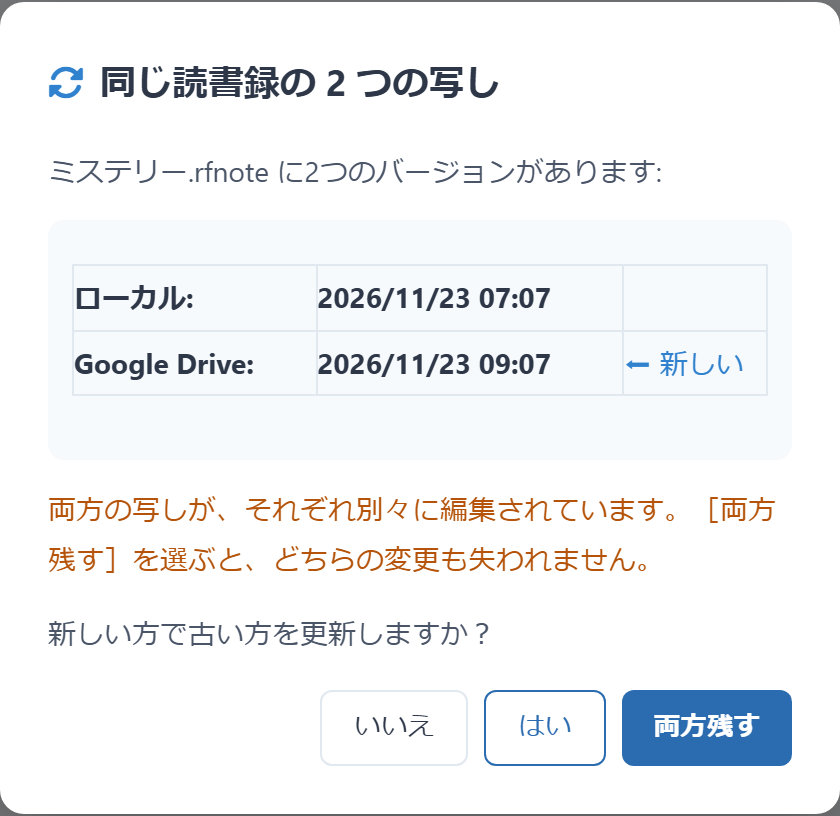
迷ったら[両方残す](既定)を選んでください。もう一方を別の名前で残すので、どちらの変更も失われません。
名前を変える・削除する
[開く]の一覧の各行の ⋯ から選べます。今開いている読書録の名前は、ファイル名を押しても変えられます。
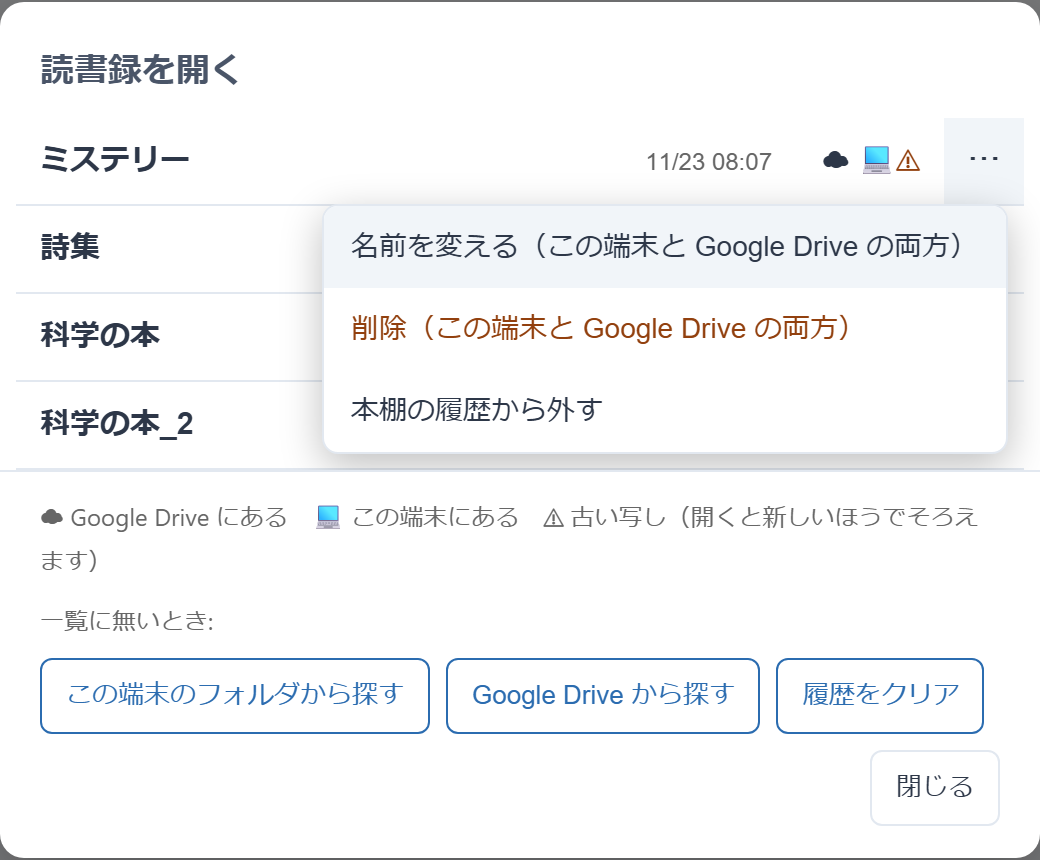
名前を変える
- この端末と Google Drive の両方の名前を変えます。
- Google Drive に接続していない、この端末のフォルダに書けない、同じ名前のファイルがある、といったときは何も変えずに理由を知らせます。片方だけ名前が変わって、同じ読書録が 2 つに見えるのを防ぐためです。
- ほかの読書録の中にあるリンクも、新しい名前に書き換えられます(名前を入力する画面で選べます)。
削除する
- この端末と Google Drive の両方から消します。
- 消す前に控えを取ります。この端末の写しは同じフォルダの .trash フォルダに、Google Drive の写しはGoogle Drive のゴミ箱(30 日間)に残ります。この端末の控えが取れないときは、何も消しません。
- Google Drive に接続していないなど、片方に届かないときは「削除待ち」として覚え、つながったときに消します。一覧の下の[削除待ち N 件を今すぐ消す]で、その場で消すこともできます。
- 今開いている読書録は削除できません。別の読書録を開くか、新しい読書録にしてから削除してください。
ブラウザやパソコンの操作で直接消す方法は、不要なファイルの削除をご覧ください。
設定
[表示]→[設定](Ctrl+,)→[ファイル]タブで、保存先を切り替えられます。Google Drive への接続もこの画面からです。
- ☁ Google Drive にも保存する … Google Drive に接続しているとき、この端末に保存した読書録を Google Drive にも保存します。オフにすると、この端末だけに保存します。
- 💻 この端末にも保存する … Google Drive に保存した読書録を、この端末のフォルダにも保存します。オフにすると、Google Drive だけに保存します(上の項目がオフのときは働きません)。
どちらも初めはオンです。
よくある質問
はい。この端末のフォルダへの保存だけで使えます。Google Drive に接続すると、Google Drive にも保存されるようになります。
スマホのブラウザは、フォルダへの書き込みの許可をタブを閉じると忘れます。そのため、読書の森を開くたびに、最初の保存で 1 回だけ許可を尋ねます。
以前に登録したフォルダの記録に、ブラウザが返事をしなくなることがあります。[開く]→[この端末のフォルダから探す]→[+ 新しいフォルダを追加]で同じフォルダを選び直すと、新しい記録で使えるようになります。
Google Drive に保存されていれば、次に開いたときに新しいほうが開かれ、この端末の古い写しもそろえられます。両方で別々に編集されていたときだけ、どちらを残すか尋ねます。
はい。この端末の写しは同じフォルダの .trash フォルダに、Google Drive の写しは Google Drive のゴミ箱(30 日間)に控えが残ります。