メディア記録機能について
読書の森では、クレジット情報に映像系(監督・演出・脚本・出演・チャンネル)または音楽系(作詞・作曲・指揮・歌手・演奏)のタイプを追加すると、自動的にメディアモードに切り替わります。
- 映像作品(監督・演出・脚本・出演・チャンネル・音楽): 「ページ数」が「上映時間」に変わります
- 音楽作品(作詞・作曲・指揮・歌手・演奏): 「ページ数」が「再生時間」に変わります
- 時間の入力形式は共通: M:SS(分:秒)または H:MM:SS(時:分:秒)
💡 ヒント: YouTubeやテレビ番組を記録する場合は、クレジットの種類に「チャンネル」を選び、チャンネル名(例: NHK、ANNnewsCH)を入力してください。自動的に上映時間モードに切り替わります。
クレジットを取り込む(映画・音楽)
監督・出演・脚本などを手で打ち直さなくても、タイトルから Wikipedia と Wikidata を引いてクレジット欄に入れられます。本で Google Books や国立国会図書館から著者・出版社を取り込むのと同じ体験を、映画・音楽にも用意しました。
-
タイトルを入力する
作品の情報の編集画面で、作品のタイトルを入れます -
[クレジットを取り込む] を押す
クレジット欄の下に出ます。映画・音楽の作品のときだけ表示されます(本では Google Books / 国立国会図書館の取り込みをお使いください) -
作品を選ぶ
候補が最大 5 件出ます。同じ題名の別作品があるので、1 件しか出なくても自動では確定しません -
入れるものを選んで取り込む
取り込む前に一覧が出ます。要らないものはチェックを外せます。入力したタイトルと記事の題名が違うときは(「七人」と入れて『七人の侍』を選んだときなど)、タイトルも一覧に並び、今のタイトルと並べて表示します
取り込みは行を足すだけです。既に入っている人名と同じものは足しません(二重になりません)。上映時間・再生時間は欄が空のときだけ入り、入力済みの値は上書きしません。タイトルは、一覧でタイトルにチェックが入っているときだけ書き換わります。
候補には Wikipedia の記事に加えて、Wikidata(ウィキメディア財団の構造化データベース)の作品も並びます。Wikidata のバッジが付いているものがそれです。たとえばフェリーニ監督の『崖』(1955年)は日本語版 Wikipedia に記事がありませんが、Wikidata から監督・脚本・出演・上映時間を取り込めます。
作品によっては Wikidata の見出しが別の題名になっていることがあります(シャーロット・ランプリング主演の『ともしび』は見出しが「アンナ」)。その場合も入力した題名で見つけ、「(Wikidata の見出しは「アンナ」)」と添えて表示します。
タイトル欄の下にある[タイトル厳密一致]にチェックを入れると、候補を題名がそのままの記事だけにしぼります(「道」なら『道 (1954年の映画)』など)。同じ題名の記事が無いときは、そのままの候補を出してお知らせします。同じチェックは、本の情報の検索(🔍)にも効きます。
映画=監督・演出・脚本・出演・音楽・製作・上映時間・公開年。音楽=アーティスト・プロデューサー・レーベル・再生時間・発売年。作品によっては書かれていない項目もあります。
Wikipedia に載っている作品画像は、多くが自由に使える画像ではありません。当社が自動で表紙欄に入れることはしない方針です。画像は従来どおり「ポスター画像を探す」から、お客様ご自身でお選びください。
出典は Wikipedia(日本語版)と Wikidata です。どちらも編集され続けるため、取り込んだ内容が最新とは限りません。気になるときは元の記事もご確認ください。
ジャケットを探す(音楽)
音楽作品では、表紙欄の […] ボタン → [ジャケットを探す] で候補を並べ、選ぶだけで表紙欄に入ります。URL をコピーして貼る必要はありません。
-
タイトル(と、できればアーティスト名)を入れる
アーティスト名がクレジットに入っていると、同じ題名の別作品と取り違えにくくなります -
表紙欄の […] を押し、[ジャケットを探す] を選ぶ
音楽作品のときだけこの選択肢が出ます -
並んだ候補から選ぶ
同じ作品でも国内盤・再発盤などでジャケットが違うことがあるので、見て選べます
映画のポスターを配っている、自由に使える出どころが見つからなかったため、映画は […] → [Google 画像検索] のままです。見つけた画像の URL を表紙欄に貼ってお使いください。
候補の出どころは Cover Art Archive / MusicBrainz です。作品によっては登録されていないことがあります。
映画を記録する ― カサブランカの例
ここでは1942年の名作映画「カサブランカ」を例に、映画を読書録に追加する手順を説明します。
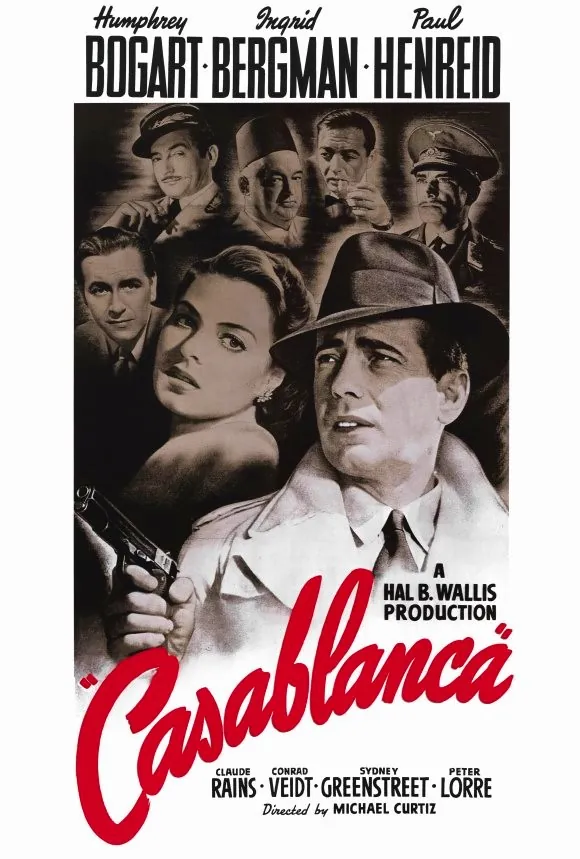
出典: Wikimedia Commons (Public Domain)
| タイトル | カサブランカ |
|---|---|
| 上映時間 | 103 分 |
| 監督 | マイケル・カーティス |
| 出演 | ハンフリー・ボガート |
| 出演 | イングリッド・バーグマン |
| 脚本 | ジュリアス・J・エプスタイン |
| 脚本 | フィリップ・G・エプスタイン |
| 脚本 | ハワード・コッチ |
| 制作 | ワーナー・ブラザース |
手順 1: 読書録に映画を追加する
A. 初回起動時・新しい読書録の場合
読書の森を開くと、空の読書録と作品の入力欄が自動的に表示されます。2つ目以降の読書録を作る場合は[ファイル]→[新規作成]をクリックします。
- 画面左上の「新しい読書録」がファイル名です。クリックすると名前を変更できます(例: 「映画記録」)
- タイトル欄に「カサブランカ」と入力します
※ 読書の森はもともと読書記録アプリとして開発されたため、ファイル名は「読書録」のままです。映画や音楽を記録する場合は「映画記録」「音楽記録」などに変更すると管理しやすくなります。
B. 既存の読書録に追加する場合
- 読書録を開きます
- ツールバーの [本を追加]ボタン、またはメニューの[編集]→[本を追加]をクリックします(ショートカット Alt+N)
- タイトル欄に「カサブランカ」と入力します
手順 2: クレジット情報を追加する(省略可)
タイトルだけでも記録できますが、監督や出演者も入力しておくと後から検索で見つけやすくなります。省略する場合は手順 3 に進んでください。
- クレジット欄のデフォルトの種類「著者」をクリックして、ドロップダウンから「監督」に変更し、名前に「マイケル・カーティス」と入力します
- [+] ボタンをクリックして行を追加し、「出演」を選んで「ハンフリー・ボガート」と入力します
- 必要に応じて出演者や脚本家、制作会社なども追加します
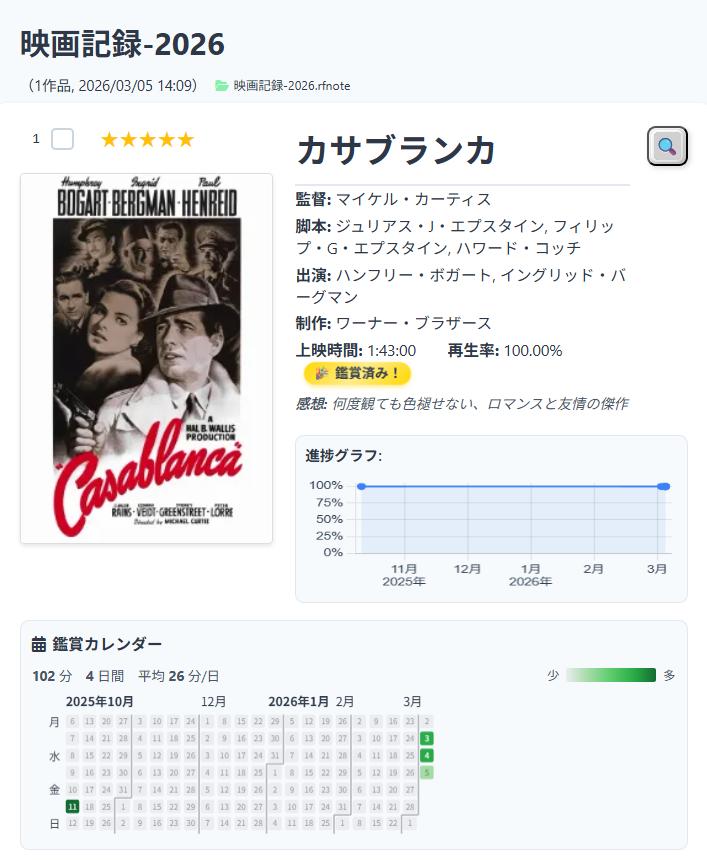
「監督」「演出」「脚本」「出演」「音楽」のいずれかのクレジットを追加すると、読書の森は自動的にこのエントリを映像作品として認識します。「ページ数」の表示が「上映時間」に変わり、記録の入力形式も時間ベースに切り替わります。
手順 3: 上映時間を設定する(省略可)
一度に全編を観る場合は省略できます。途中で中断して複数回に分けて鑑賞する場合は、上映時間を設定しておくと鑑賞率が表示されて便利です。
- 上映時間の欄に 103(分単位)と入力します。1:43:00(H:MM:SS形式)や 103:00(M:SS形式)でも同じ意味です
- 表紙にポスターや場面写真を設定することもできます。表紙欄の右にある ボタンからファイルを選択できます
- [OK]をクリックして追加します
表紙やメモに使う画像は、URLを指定するだけでは後日リンク切れやサーバーからの拒否で表示されなくなることがあります。画像をいったんローカルに保存してから開く方が安全です。
手順 4: 鑑賞記録を追加する
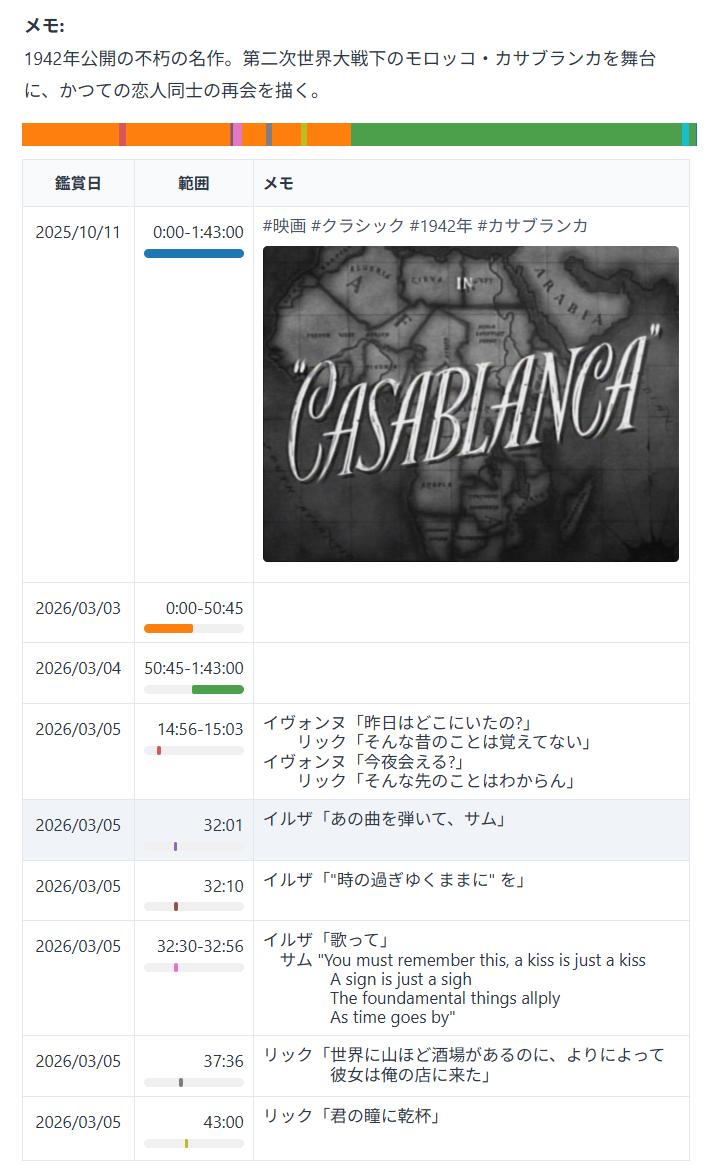
映画を観た記録を残すには、通常の記録追加と同じ操作です。ただし、ページ範囲の代わりに時間範囲で入力します。
- [記録を追加]ボタンをクリックします
- 日付を選択します
- 時間範囲を入力します(例: 0:00:00-1:43:00)
- メモ欄に感想などを記入できます(空白のままでも構いません)。画像を挿入することもできます
- [OK]をクリックして記録を保存します
時間は M:SS(分:秒)または H:MM:SS(時:分:秒)の形式で入力します。数字のみは分として解釈されます(例: 103 = 103:00 = 1:43:00)。
- 一度に全編を観た場合: 0:00-103:00(または 0:00:00-1:43:00)
- 途中まで観た場合: 0:00-50:00
- 続きから観た場合: 50:00-103:00
メイン画面での表示例
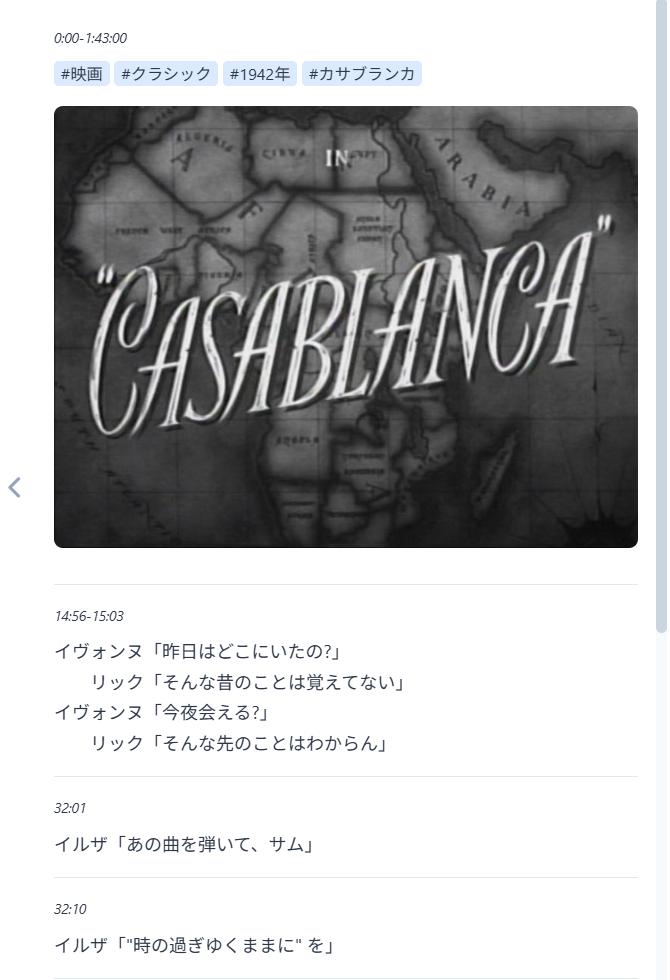
カサブランカの作品情報と鑑賞記録をメイン画面で表示した例です。
読書モードでの表示例
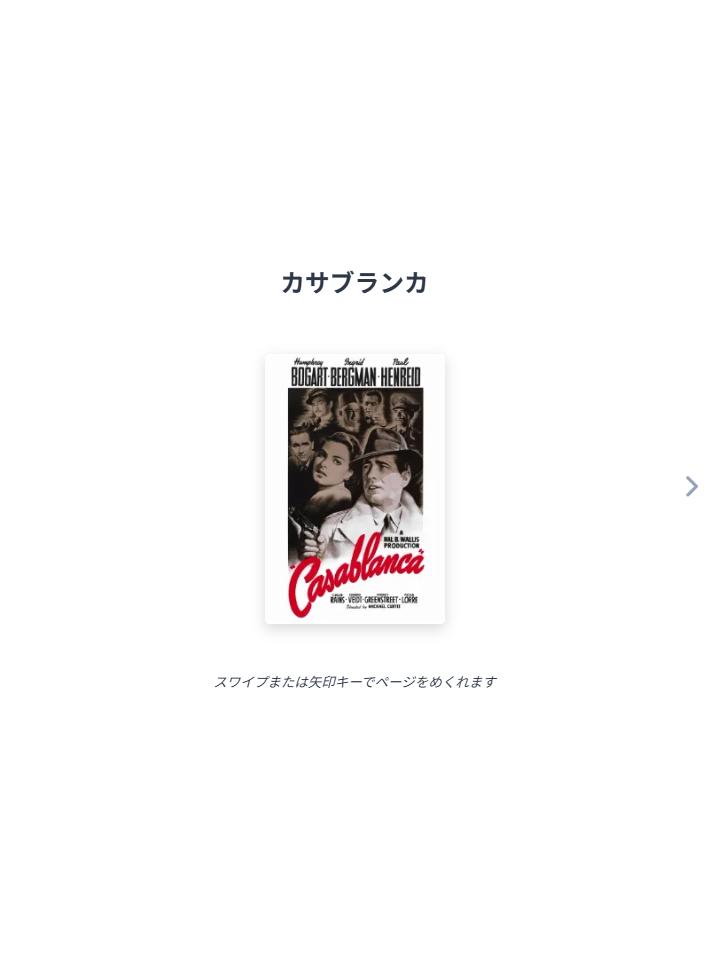
同じ記録を読書モード([表示]→[読書モード])で開くと、抜き書きや感想をページ送りで閲覧できます。
音楽を記録する ― エリーゼのためにの例
ここではベートーヴェンの名曲「エリーゼのために」を例に、音楽を読書録に追加する手順を説明します。
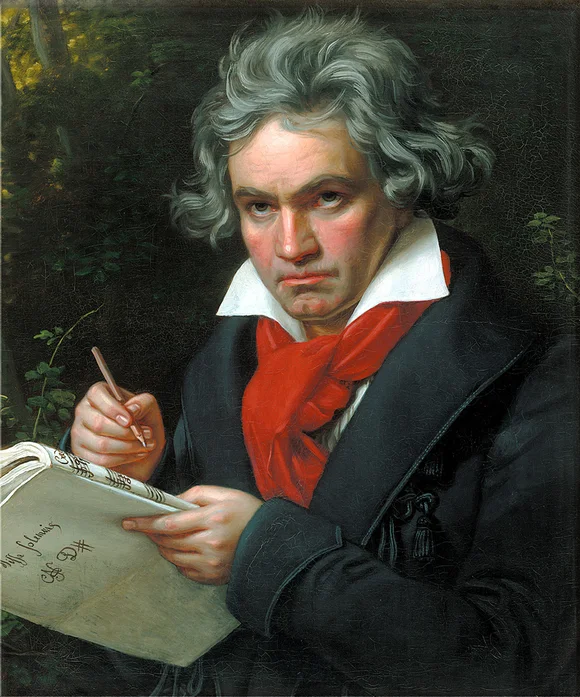
出典: Wikimedia Commons (Public Domain)
ヨーゼフ・カール・シュティーラー画 (1820)
| タイトル | エリーゼのために |
|---|---|
| 再生時間 | 3:00 |
| 作曲 | ルートヴィヒ・ヴァン・ベートーヴェン |
| 演奏 | ヴラディーミル・アシュケナージ |
手順 1: 読書録に楽曲を追加する
A. 初回起動時・新しい読書録の場合
読書の森を開くと、空の読書録と作品の入力欄が自動的に表示されます。2つ目以降の読書録を作る場合は[ファイル]→[新規作成]をクリックします。
- 画面左上の「新しい読書録」がファイル名です。クリックすると名前を変更できます(例: 「音楽記録」)
- タイトル欄に「エリーゼのために」と入力します
※ 読書の森はもともと読書記録アプリとして開発されたため、ファイル名は「読書録」のままです。映画や音楽を記録する場合は「映画記録」「音楽記録」などに変更すると管理しやすくなります。
B. 既存の読書録に追加する場合
- 読書録を開きます
- ツールバーの [本を追加]ボタン、またはメニューの[編集]→[本を追加]をクリックします(ショートカット Alt+N)
- タイトル欄に「エリーゼのために」と入力します
手順 2: クレジット情報を追加する(省略可)
タイトルだけでも記録できますが、作詞・作曲・歌手なども入力しておくと後から検索で見つけやすくなります。省略する場合は手順 3 に進んでください。
- クレジット欄のデフォルトの種類「著者」をクリックして、ドロップダウンから「作曲」に変更し、名前に「ベートーヴェン」と入力します
- 必要に応じて[+] ボタンで「演奏」なども追加できます
「作詞」「作曲」「指揮」「歌手」「演奏」のいずれかのクレジットを追加すると、読書の森は自動的にこのエントリを音楽作品として認識します。「ページ数」の表示が「再生時間」に変わり、記録の入力形式も時間ベースに切り替わります。
手順 3: 再生時間を設定する(省略可)
一度に全曲聴く場合は省略できます。アルバムを複数回に分けて聴く場合は、再生時間を設定しておくと聴取率が表示されて便利です。
- 再生時間の欄に 3:00(3分0秒)と入力します
- 表紙にジャケット画像やアーティスト写真を設定することもできます。表紙欄の右にある ボタンからファイルを選択できます
- [OK]をクリックして追加します
表紙やメモに使う画像は、URLを指定するだけでは後日リンク切れやサーバーからの拒否で表示されなくなることがあります。画像をいったんローカルに保存してから開く方が安全です。
手順 4: 聴取記録を追加する
音楽を聴いた記録を残すには、通常の記録追加と同じ操作です。ただし、ページ範囲の代わりに時間範囲で入力します。
- [記録を追加]ボタンをクリックします
- 日付を選択します
- 時間範囲を入力します(例: 0:00-3:00)
- メモ欄に感想などを記入できます(空白のままでも構いません)。画像を挿入することもできます
- [OK]をクリックして記録を保存します
数字のみは分、2パート形式は分:秒(M:SS)、3パート形式は時:分:秒(H:MM:SS)として解釈されます。
- 103 → 103分(映画の上映時間などに便利)
- 4:33 → 4分33秒(曲の長さなどに便利)
- 1:43:00 → 1時間43分0秒
⚠️ 2:04 は「2分4秒」です。2時間4分の場合は 2:04:00 と入力してください。
アルバム単位で記録する場合
- タイトルにアルバム名を入力して追加します
- クレジットに「作曲」や「演奏」を追加します。「ページ数」が「再生時間」に変わります
- 再生時間にアルバムの総再生時間を入力します(例: 45分のアルバムなら 45:00)
- 各曲の感想はメモに記録できます
コンピレーション・アルバム(オムニバス盤)の場合
複数のアーティストが参加するコンピレーション・アルバムは、主要なアーティストをクレジットに追加して記録します。
- タイトルにアルバム名を入力します
- クレジットに主要なアーティストを「歌手」や「演奏」として数人追加します(全員でなくても構いません)
- 「制作」にレーベル名を追加しておくと管理しやすくなります
- 再生時間にアルバムの総再生時間を入力します
- 各曲のアーティスト名や感想は記録のメモに書き残せます
「制作」だけでは音楽モードになりません。「作詞」「作曲」「指揮」「歌手」「演奏」のいずれかを最低1つ追加してください。
曲単位で記録する場合
1曲ずつ個別に記録したい場合は、曲ごとにエントリを作成します。
- タイトルに曲名を入力します
- クレジットに「作曲」、「歌手」、「演奏」などを追加します
- 再生時間に曲の長さを入力します(例: 4:33 = 4分33秒)
歌の場合、記録のメモ欄に歌詞を書き写しておくと、いつでも歌詞を振り返ることができます。お気に入りのフレーズだけを抜き書きするのもおすすめです。
記録の時間範囲も同じ形式で入力します(例: 45 = 45:00)。
- 全曲聴いた場合: 0:00-45:00
- 3曲目まで聴いた場合: 0:00-12:30
- 続きから聴いた場合: 12:30-45:00
同じ方法で、ポッドキャストやラジオ番組の視聴記録も残せます。自分が観たり聴いたりしたメディアを一箇所にまとめて管理できます。
クレジットタイプ一覧
読書の森で使用できるクレジットタイプの一覧です。用途に応じて使い分けてください。
| タイプ | 用途 | 使用例 |
|---|---|---|
| 著者 | 本の著者 | 夏目漱石、村上春樹 |
| 監修 | 監修者 | 学術書の監修者 |
| 訳者 | 翻訳者 | 翻訳書の訳者 |
| 発行 | 出版社・学会等 | 岩波書店、講談社 |
| 監督 | 映画の監督 | マイケル・カーティス |
| 演出 | ドラマ・舞台の演出 | テレビドラマの演出家 |
| 脚本 | 脚本家 | J・J・エプスタイン |
| 出演 | 出演者 | ハンフリー・ボガート |
| チャンネル | 配信チャンネル・番組 | YouTubeチャンネル名 |
| 音楽 | 映画・ドラマの音楽担当 | マックス・スタイナー |
| 作詞 | 作詞家 | 松本隆 |
| 作曲 | 作曲家 | ベートーヴェン |
| 指揮 | 指揮者 | カラヤン |
| 歌手 | 歌手・ボーカリスト | Ado、YOASOBI |
| 演奏 | 演奏者・楽団 | ウィーン・フィル |
| 制作 | 制作会社・レコード会社等 | 東宝、ソニー・ミュージック |
| その他 | 上記に当てはまらない場合 | 自由に種類名を入力できます |
クレジットのタイプに応じて、読書の森は自動的にメディアモードを切り替えます。
- 映像モード(ラベルが「上映時間」に変更): 「監督」「演出」「脚本」「出演」「音楽」のいずれか
- 音楽モード(ラベルが「再生時間」に変更): 「作詞」「作曲」「指揮」「歌手」「演奏」のいずれか
一覧ウィンドウでの映画・音楽の表示 有料プラン限定
映画や音楽のみを記録した読書録で一覧ウィンドウ([表示]→[一覧])を開くと、コンテンツの種類に応じて表示ラベルが自動的に切り替わります。
一覧ウィンドウは有料プラン限定の機能です。無料プランでも、メイン画面の表示は同じようにコンテンツの種類に応じて切り替わります。
映画のみの場合
すべてのエントリが映像作品の場合、一覧ウィンドウ全体が映画向け表示に切り替わります。
- 統計ラベル: 「記録書籍数」→「記録作品数」、「読了 / 総ページ数」→「鑑賞時間 / 合計上映時間」
- カラムヘッダー: 「表紙」→「ポスター」、「著者」→「監督」、「総ページ」→「上映時間」、「読了率」→「鑑賞率」、「最新読書日」→「最新鑑賞日」
- グラフ: 「読書量グラフ」→「鑑賞時間グラフ」(単位: 時:分)
- カレンダー: 「読書カレンダー」→「鑑賞カレンダー」
音楽のみの場合
すべてのエントリが音楽作品の場合、一覧ウィンドウ全体が音楽向け表示に切り替わります。
- 統計ラベル: 「記録書籍数」→「記録作品数」、「読了 / 総ページ数」→「再生時間 / 合計再生時間」
- カラムヘッダー: 「表紙」→「アートワーク」、「著者」→「アーティスト」、「総ページ」→「再生時間」、「読了率」→「再生率」、「最新読書日」→「最新再生日」
- グラフ: 「読書量グラフ」→「再生時間グラフ」(単位: 分)
- カレンダー: 「読書カレンダー」→「再生カレンダー」
読書録のすべてのエントリが映像作品の場合は映画向け表示、すべてが音楽作品の場合は音楽向け表示に切り替わります。 本と映画・音楽が混在する読書録では通常の書籍向け表示です。 詳しくは一覧とソート ― 映画・音楽ファイルでの表示をご覧ください。
映画・音楽を検索する
鑑賞し終えた作品を記録するときに知りたいのは、監督・脚本・出演(音楽なら作詞・作曲・演奏)と、 ポスターやジャケットの画像です。そこで「作品情報・クレジット」を検索先の先頭に出しています。 購入先やストリーミング、レンタル、中古・フリマ、レビューはその後ろに続きます。 データベース検索メニューが自動的にメディア向けに切り替わり、メディアタイプに適したサイトをカテゴリ別に表示します。
検索の手順
検索したい作品のタイトル右横にある 虫眼鏡アイコンをクリックするのが最も簡単です。[編集]→[データベース検索]メニューからも開けますが、その場合は選択中または編集中の作品が対象になります(どちらもなければ先頭の作品)。
クレジットに「監督」「歌手」などを入れておけば、その作品は映画・音楽として検索されます。まだクレジットを入れていない作品でも、その読書録に映画(または音楽)が多ければ、タイトルだけで映画(音楽)の検索先が開きます。本が多い読書録では、これまでどおり書籍の検索になります。
- 「この映画を探す」(または「この音楽を探す」)をクリックします
- カテゴリ別に表示される検索先(作品情報・クレジット、購入、ストリーミング、レンタル、中古・フリマ、レビュー)から選択します
- 開いたページから監督・出演などをコピーし、クレジット欄に貼り付けます
- 映画・ドラマの情報: Wikipedia, 映画.com, TMDb, IMDb, ポスター画像を探す
- 音楽の情報: Wikipedia, Discogs, MusicBrainz, ジャケット画像を探す
- 観る・買う: Amazon, Prime Video, U-NEXT, Netflix, TSUTAYA DISCAS, GEO, Filmarks など
- 聴く・買う: Amazon, Spotify, Apple Music, YouTube Music, TSUTAYA DISCAS, GEO など
表紙欄の ボタンからの画像検索も、作品の種別に合わせて言葉を変えます。 映画なら「タイトル+監督名+映画 ポスター」、音楽なら「タイトル+アーティスト名+ジャケット」、 本ならこれまでどおり「タイトル+著者名+表紙」で探します。
書籍では Amazon、Google Books、国立国会図書館、カーリルなどが表示されますが、映画・音楽ではこれらの代わりに配信サービスやレンタル、レビューサイトが表示されます。正誤表と翻訳版の検索は映画・音楽では非表示になります。
よくある質問
Q: 映画のISBN検索はできますか?
ISBN検索は書籍専用の機能です。映画やアルバムの情報は手動で入力してください。ただし、データベース検索メニューから配信サービスやレンタル、レビューサイトでの検索が可能です。
Q: 既に本として追加したものを映画に変更できますか?
はい、できます。作品の情報を編集し、クレジット欄で「監督」「演出」「脚本」「出演」「音楽」のいずれかを追加すれば、自動的に映像モードに切り替わります。「作詞」「作曲」「指揮」「歌手」「演奏」なら音楽モードになります。
Q: テレビドラマやアニメシリーズも記録できますか?
はい。クレジットに「演出」を追加すればドラマとして認識されます。シリーズ全体を1つのエントリにして総再生時間を入力する方法と、エピソードごとに個別のエントリを作る方法があります。お好みに合わせてお使いください。
Q: 映画と音楽で時間の入力形式は同じですか?
はい、同じです。2パート形式(例: 5:30)は分:秒(M:SS)、3パート形式(例: 1:30:00)は時:分:秒(H:MM:SS)として解釈されます。上映時間は分単位(例: 103)でも入力できます。
Q: 「音楽」クレジットと「作曲」クレジットの違いは?
「音楽」は映画やドラマの音楽担当者(劇伴作曲家)を示すクレジットです。映像モード(ラベルが「上映時間」)として扱われます。一方、「作曲」は音楽作品そのものの作曲者を示し、音楽モード(ラベルが「再生時間」)として扱われます。時間の入力形式はどちらも同じです。