数式入力機能について
読書の森では、メモの中に LaTeX 記法で数式を入力できます。数学の教科書や論文を読む際に、公式や定理を正確に記録するのに便利です。数式は MathJax によって美しくレンダリングされます。
基本的な書き方
数式はメモ欄に直接テキストとして入力します。ドル記号 $ で囲むことで数式として認識されます。
インライン数式(文中に埋め込む)
文章の中に数式を埋め込むには、数式を $ で囲みます。
ピタゴラスの定理は $a^2 + b^2 = c^2$ です。この入力は「ピタゴラスの定理は \(a^2 + b^2 = c^2\) です。」のように、文中に数式が埋め込まれて表示されます。
ブロック数式(独立した行に表示)
数式を独立した行に大きく表示するには、$$ で囲みます。
$$E = mc^2$$表示結果:
インライン数式は短い式(変数名や簡単な等式など)に、ブロック数式は重要な公式や長い式に使い分けると読みやすくなります。
よく使う記法
| 書き方 | 表示例 | 説明 |
|---|---|---|
$x^2$ |
\(x^2\) | 上付き(べき乗) |
$x_{n}$ |
\(x_{n}\) | 下付き(添字) |
$\frac{a}{b}$ |
\(\frac{a}{b}\) | 分数 |
$\sqrt{x}$ |
\(\sqrt{x}\) | 平方根 |
$\sum_{i=1}^{n} i$ |
\(\displaystyle\sum_{i=1}^{n} i\) | 総和 |
$\int_a^b f(x)\,dx$ |
\(\displaystyle\int_a^b f(x)\,dx\) | 積分 |
$\alpha, \beta, \gamma$ |
\(\alpha, \beta, \gamma\) | ギリシャ文字 |
$\leq, \geq, \neq$ |
\(\leq, \geq, \neq\) | 比較演算子 |
複数行の数式
複数の式を揃えて表示したい場合は、LaTeX の数式環境が使えます。
align* 環境(等号で揃える)
$$\begin{align*}
(a + b)^2 &= a^2 + 2ab + b^2 \\
(a - b)^2 &= a^2 - 2ab + b^2
\end{align*}$$
表示結果:
& の位置で各行が揃い、\\ で改行します。
cases 環境(場合分け)
$$|x| = \begin{cases}
x & (x \geq 0) \\
-x & (x < 0)
\end{cases}$$
表示結果:
pmatrix 環境(行列)
$$A = \begin{pmatrix}
1 & 2 \\
3 & 4
\end{pmatrix}$$
表示結果:
align*, aligned, gather*, equation*, eqnarray*, cases, pmatrix, bmatrix, vmatrix が使用できます。
化学式
LaTeX の記法で化学式も表現できます。
| 書き方 | 表示例 |
|---|---|
$H_2O$ |
\(H_2O\) |
$CO_2$ |
\(CO_2\) |
$Na^+$ |
\(Na^+\) |
$SO_4^{2-}$ |
\(SO_4^{2-}\) |
$2H_2 + O_2 \rightarrow 2H_2O$ |
\(2H_2 + O_2 \rightarrow 2H_2O\) |
入力手順
-
メモの編集を開始
本を開き、記録のメモ欄に入力します -
LaTeX 記法で数式を入力
$...$または$$...$$で数式を囲んで入力します -
保存して表示を確認
メモを保存すると、数式が自動的にレンダリングされます
数式の表示は、無料プランを含むすべてのプランでご利用いただけます。
解説記事から数式ごと取り込む
当社が公開している数学・工学の解説記事(アリソンの数学ノート)では、各見出しの右に本のマークが付いています。これを押すと、その節の内容が数式ごと(LaTeX のまま)クリップボードにコピーされます。読書の森のメモ欄に貼り付ければ、そのまま数式として表示されます。手で打ち直す必要はありません。
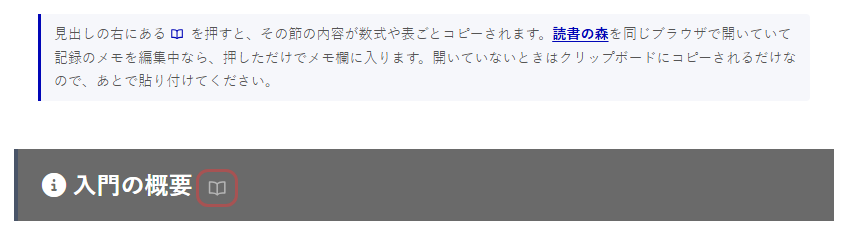
組版された数式は画像になっているため、範囲選択でコピーすると数式だけが抜け落ちます。本のマークは、組版される前の LaTeX を取り出します。
読書の森を開いたまま押すと、そのまま挿入されます
同じブラウザで読書の森を開いていて(別のタブでも、別のウィンドウでも構いません)、記録のメモを編集モードにしているときに本のマークを押すと、貼り付ける操作をしなくてもカーソルの位置に挿入されます。
- もとのメモは書き換わりません。カーソルの位置に差し込まれるだけです
- 入れたくなかったときは Ctrl + Z で取り消せます(Ctrl + Shift + Z でやり直し)
- メモを編集モードにしていないときは、何も起こりません。コピーはされているので、あとから貼り付けられます
- 読書の森を別のブラウザやシークレットウィンドウ、別の端末で開いている場合は届きません。この場合もコピーはされているので、貼り付けてお使いください
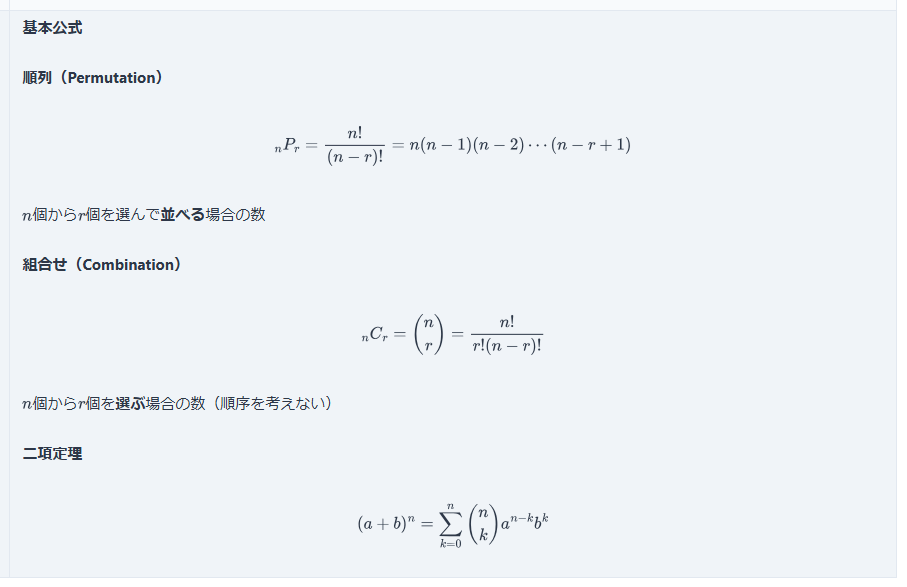
まとめの表は表のまま入ります。一方、動く図やキャンバスで描いた図は入りません。何が入らないかは、本のマークを押したときにその場で表示されます。
よくある質問
Q: 数式が表示されず、$...$ がそのまま見えます
数式の表示はプランに関係なく使えます(無料プランでも表示されます)。次の3点をご確認ください。
$が対になっているか。片方だけだと、そのまま文字として表示されます- 1つの数式が途中で改行されていないか。
$...$は1行に収めてください($$...$$は複数行にまたがっても表示されます) {と}が閉じているか。たとえば$\frac{a}{b$は表示されません
$ の前後のスペースの有無は関係ありません。面積は$a^2$です のように詰めて書いても表示されます。
Q: 金額の $ が数式になってしまいます
1行に $ が2つ以上あると、その間が数式として組まれます(例: 価格は$100と$200です)。金額として表示したいときは \$100 のように \ を付けてください。
Q: 複雑な数式を入力するのが大変です
LaTeX の記法に慣れるまでは、下記の「数式の書き方(詳細)」ページを参照しながら入力すると便利です。学習レベルごとに例が掲載されています。
Q: 対応しているコマンドの一覧はありますか?
MathJax が対応するすべての LaTeX コマンドを利用できます。詳細は下記の関連ページをご覧ください。