おすすめの方法
| 方法 | 特徴 | こんな人に |
|---|---|---|
| USBケーブル | 最速・ネット不要 | ケーブルがある人 |
| Google Drive | どこでもアクセス・15GB無料 | クラウド派 |
| Nearby Share | ワイヤレス・ネット不要 | ケーブルが嫌な人 |
USBケーブル おすすめ
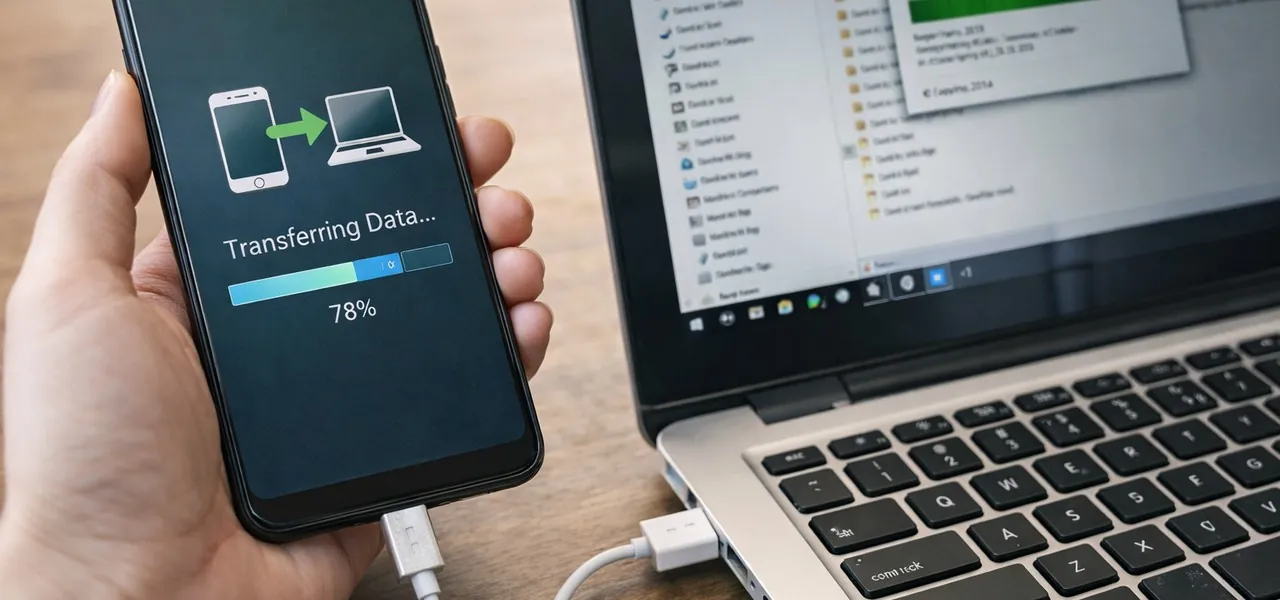
Androidの最大の強み。ケーブル1本で特別なソフト不要。最も確実・高速。
Android → PC(読書録をPCに転送)
1. USB Type-Cケーブルで接続(データ転送対応のもの)
2. Androidの通知 →[USBの用途]→[ファイル転送]を選択
3. PCのエクスプローラー →[PC]→ Android端末名 →[内部ストレージ]→[Download]
4. .rfnoteファイルをPCにドラッグ&ドロップでコピー
PC → Android(読書録をスマホに転送)
1. USB Type-Cケーブルで接続し、「ファイル転送」モードにする
2. PCのエクスプローラー →[PC]→ Android端末名 →[内部ストレージ]→[Download]
3. PCから.rfnoteファイルを「Download」フォルダにドラッグ&ドロップ
4. USBケーブルを外す
5. Androidで読書の森を開く →[ファイルを開く]→[Download]フォルダ → .rfnoteファイルを選択
充電専用ケーブルでは転送不可。データ対応ケーブルを使用してください。
ポイント: Androidのセキュリティ上、アプリは「Download」フォルダ以外を直接参照できません。必ず「Download」フォルダにコピーしてから読書の森で開いてください。
Google Drive 簡単
AndroidにはGoogle Driveアプリがプリインストール済み。Googleアカウントでログインすればすぐ使えます。
Android → PC(読書録をPCに転送)
1. Androidで読書の森 →[ファイルに保存]→[Download]フォルダに保存
2. Google Driveアプリ →[+]→[アップロード]→[Download]→ .rfnoteファイルを選択
3. PCでdrive.google.comにアクセス → ファイルを右クリック →「ダウンロード」
PC → Android(読書録をスマホに転送)
1. PCでdrive.google.comにアクセス → .rfnoteファイルをアップロード
2. AndroidでGoogle Driveアプリ → ファイルをタップ →「ダウンロード」
3. 読書の森 →[ファイルを開く]→[Download]→ .rfnoteファイルを選択
無料15GB。ネット接続が必要。
Nearby Share Windows対応
Android版AirDrop。ワイヤレスで手軽に転送。
準備(初回のみ)
PCに「Nearby Share for Windows」をインストール →「全員から受信」に設定
Android → PC(読書録をPCに転送)
1. Androidの[ファイル]アプリ →[Download]→ .rfnoteファイルを長押し
2.[共有]→[Nearby Share]→ PC名を選択
3. PCで受信を許可 → ファイルが「ダウンロード」フォルダに保存される
PC → Android(読書録をスマホに転送)
1. PCでNearby Shareアプリを開く → .rfnoteファイルをドラッグ&ドロップ
2. Android端末を選択 → スマホで受信を許可
3. ファイルは自動的に「Download」フォルダに保存される
4. 読書の森 →[ファイルを開く]→[Download]→ .rfnoteファイルを選択
Windows 10以降・Bluetooth対応PCが必要。両デバイスを近くに置いてください。
その他の方法
USBメモリ(OTG)
OTG対応Androidなら通常のUSBメモリを接続可能。USB-C対応メモリまたはOTGアダプタが必要。
メール添付
小さなファイルなら自分宛にメール送信。添付上限は約25MB。
困ったときは
PCにAndroidが表示されない: データ転送対応ケーブルを使用。通知から[ファイル転送]モードを選択。別のUSBポートを試す。
「充電のみ」になる: 通知領域 →[USBの用途]→[ファイル転送]を選択。
ファイルが見つからない: 端末を再起動し、「ファイル」アプリで「Download」フォルダを確認。