このページについて
読書の森はPWA(Progressive Web App)として動作しており、高速な読み込みのためにブラウザにキャッシュを保存しています。このキャッシュが原因で、最新版に更新されないことがあります。
まず試すこと:メニューから更新
多くの場合、この方法で最新版に更新できます:
- メニューバーの 「ヘルプ」 をクリック
- 「最新版に更新」 をクリック
- 表示されたバージョン情報を確認
- 新しいバージョンがある場合は 「更新する」 をクリック
ダイアログに表示される 3 つの状態
- 最新版を使用中: 緑のチェック。「現在のバージョン」と「サーバーのバージョン」が同じ値で表示されます。閉じるだけで OK
- 新しいバージョンあり: オレンジの矢印。両バージョンが並んで表示されるので差分を確認したうえで「更新する」を押してください
- 更新確認できなかった場合: 青のアイコン。サーバーに接続できなかった時に表示されます。現在のバージョンだけ表示されます。このまま更新するか、ネット接続を確認してから再試行してください
メニューからの更新で消えるもの・消えないもの
[ヘルプ]→[最新版に更新] は、アプリの表示・動作に使われるキャッシュ(JS、CSS、HTML)だけを削除して再読み込みします。
[ヘルプ]→[最新版に更新] は、アプリの表示・動作に使われるキャッシュ(JS、CSS、HTML)だけを削除して再読み込みします。
- 消えないもの:読書録データ(IndexedDB)、設定・テーマ・言語(localStorage)、Google Drive上のデータ
- 消えるもの:Service Worker のキャッシュ(自動的にサーバーから再取得されます)
- 注意:編集中で未保存のデータはページ再読み込みで失われます。必ず [ファイル]→[保存] してから実行してください
これで更新されない場合は、以下の手順でブラウザのキャッシュを手動でクリアしてください。
ブラウザのキャッシュクリアについて
以下のブラウザ設定からのキャッシュクリアは、「Cookie とサイトデータ」を選択するとログイン状態や設定も含めて削除されることがあります。「キャッシュされた画像とファイル」のみを選択すれば、読書録データは保持されます。いずれの場合も、事前に [ファイル]→[保存]→[クラウド] または [ファイル]→[保存]→[ローカル] で保存しておくことをおすすめします。
以下のブラウザ設定からのキャッシュクリアは、「Cookie とサイトデータ」を選択するとログイン状態や設定も含めて削除されることがあります。「キャッシュされた画像とファイル」のみを選択すれば、読書録データは保持されます。いずれの場合も、事前に [ファイル]→[保存]→[クラウド] または [ファイル]→[保存]→[ローカル] で保存しておくことをおすすめします。
Android のキャッシュクリア
Android スマートフォン / タブレット
Google Chrome
方法1:ブラウザから直接クリア 推奨
- Chromeで https://www.allisone.co.jp/ を開く
※ 読書の森と同じドメインであれば、どのページでもOKです - アドレスバーの左にある 調整アイコン をタップ
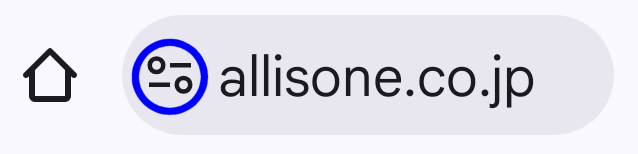
※ 鍵アイコン(🔒)や「i」アイコンの場合もあります - 「Cookie とサイトデータ」をタップ
- サイトデータの詳細画面で 「データを削除」 または 「ゴミ箱アイコン」 をタップ
- 確認画面で 「削除」 をタップ
- ページを再読み込み(更新)
方法2:Chromeの設定からクリア
- Chromeアプリを開く
- 右上の 「︙」(3点メニュー) をタップ
- 「設定」 をタップ
- 「プライバシーとセキュリティ」 をタップ
- 「閲覧履歴データを削除」 をタップ
- 期間を 「全期間」 に設定
- 「キャッシュされた画像とファイル」 にチェック
※ 「閲覧履歴」のチェックは外してもOK(ログアウトを防ぎたい場合) - 「データを削除」 をタップ
- 読書の森を開き直す
Firefox
- Firefoxアプリを開く
- 右上の 「︙」(3点メニュー) をタップ
- 「設定」 をタップ
- 「プライバシーとセキュリティ」 をタップ
- 「閲覧データを削除」 をタップ
- 「キャッシュ」 にチェック(Cookieは任意)
- 「閲覧データを削除」 をタップ
- 読書の森を開き直す
Samsung Internet
- Samsung Internetアプリを開く
- 右下の 「≡」(メニュー) をタップ
- 「設定」(歯車アイコン)をタップ
- 「個人データ」 をタップ
- 「閲覧データを削除」 をタップ
- 「キャッシュされた画像とファイル」 にチェック
- 「削除」 をタップ
- 読書の森を開き直す
ホーム画面に追加(PWA)している場合
ホーム画面のアイコンから起動している場合も、上記の方法でキャッシュをクリアできます。それでも更新されない場合は、一度アプリをアンインストール(アイコン長押し→削除)してから、再度ホーム画面に追加してください。
ホーム画面のアイコンから起動している場合も、上記の方法でキャッシュをクリアできます。それでも更新されない場合は、一度アプリをアンインストール(アイコン長押し→削除)してから、再度ホーム画面に追加してください。
別の方法(Android設定から)
Androidの[設定]→[アプリ]→[Chrome](または使用中のブラウザ)→[ストレージ]→[キャッシュを削除]でもOKです。
Androidの[設定]→[アプリ]→[Chrome](または使用中のブラウザ)→[ストレージ]→[キャッシュを削除]でもOKです。
iPhone/iPad のキャッシュクリア
iPhone / iPad
Safari
方法1:すべての履歴を消去 推奨
- ホーム画面から 「設定」 アプリを開く
- 「アプリ」 をタップし、「Safari」 を選択
※ iOS 17以前では「設定」から直接「Safari」をタップ - 「履歴とWebサイトデータを消去」 をタップ
- 確認画面で 「履歴とデータを消去」 をタップ
- Safariで読書の森を開き直す
注意
この方法では、Safariのすべての履歴とCookieが削除されます。他のサイトへのログイン状態も解除されることがあります。
この方法では、Safariのすべての履歴とCookieが削除されます。他のサイトへのログイン状態も解除されることがあります。
方法2:読書の森のデータのみ削除 上級者向け
- ホーム画面から 「設定」 アプリを開く
- [アプリ]→[Safari] をタップ
※ iOS 17以前では「設定」から直接「Safari」をタップ - 「詳細」 をタップ(一番下の方にあります)
- 「Webサイトデータ」 をタップ
- 検索バーに 「allisone」 と入力
- 表示された項目を左にスワイプして 「削除」
- Safariで読書の森を開き直す
Google Chrome
- Chromeアプリを開く
- 右下の 「︙」(3点メニュー) をタップ
- 「設定」 をタップ
- 「プライバシーとセキュリティ」 をタップ
- 「閲覧履歴データの削除」 をタップ
- 期間を 「全期間」 に設定
- 「キャッシュされた画像とファイル」 にチェック
- 「閲覧履歴データの削除」 をタップ
- 確認画面でもう一度 「閲覧履歴データの削除」 をタップ
- 読書の森を開き直す
Firefox
- Firefoxアプリを開く
- 右下の 「≡」(メニュー) をタップ
- 「設定」(歯車アイコン)をタップ
- 「データ管理」 をタップ
- 「キャッシュ」 にチェック(Cookieは任意)
- 「プライベートデータを消去」 をタップ
- 確認画面で 「OK」 をタップ
- 読書の森を開き直す
ホーム画面に追加(PWA)している場合
ホーム画面のアイコンから起動している場合は、上記の設定からのクリアに加えて、一度アプリを削除(アイコン長押し→「ブックマークを削除」または「削除」)してから、再度ホーム画面に追加することをおすすめします。
ホーム画面のアイコンから起動している場合は、上記の設定からのクリアに加えて、一度アプリを削除(アイコン長押し→「ブックマークを削除」または「削除」)してから、再度ホーム画面に追加することをおすすめします。
Windows のキャッシュクリア
Windows PC
Google Chrome
方法1:アドレスバーからクリア 推奨
- Chromeで https://www.allisone.co.jp/ を開く
※ 読書の森と同じドメインであれば、どのページでもOKです - アドレスバーの左にある 鍵アイコン(🔒) または 調整アイコン をクリック
- 「サイトの設定」 をクリック
- 「使用量」セクションの 「データを削除」 をクリック
- ページを再読み込み(Ctrl + R または F5)
方法2:キーボードショートカット
- Ctrl + Shift + Delete を押す
- 「期間」を 「全期間」 に設定
- 「キャッシュされた画像とファイル」 にチェック
- 「データを削除」 をクリック
- 読書の森を開き直す
Microsoft Edge
- Ctrl + Shift + Delete を押す
※ または[設定]→[プライバシー、検索、サービス]→[閲覧データをクリア] - 「時間の範囲」を 「すべての期間」 に設定
- 「キャッシュされた画像とファイル」 にチェック
- 「今すぐクリア」 をクリック
- 読書の森を開き直す
Firefox
- 右上の 「☰」(ハンバーガーメニュー) をクリック
- 「設定」 をクリック
- 左メニューの 「プライバシーとセキュリティ」 をクリック
- 「Cookie とサイトデータ」セクションの 「データを消去...」 をクリック
- 「キャッシュされたウェブコンテンツ」 にチェック
- 「消去」 をクリック
- 読書の森を開き直す
スーパーリロード
軽微なキャッシュ問題なら、Ctrl + Shift + R(スーパーリロード)で解決することもあります。
※ すべてのブラウザで共通のショートカットです。Ctrl + F5 でもOK。
軽微なキャッシュ問題なら、Ctrl + Shift + R(スーパーリロード)で解決することもあります。
※ すべてのブラウザで共通のショートカットです。Ctrl + F5 でもOK。
Mac のキャッシュクリア
Mac
Safari
方法1:すべての履歴を削除 推奨
- メニューバーの [Safari]→[履歴を消去...] を選択
- 「消去の対象」を 「すべての履歴」 に設定
- 「履歴を消去」 をクリック
- 読書の森を開き直す
方法2:開発メニューからクリア 上級者向け
- メニューバーの [Safari]→[設定] を開く
- [詳細] タブで 「メニューバーに"開発"メニューを表示」 にチェック
- メニューバーの [開発]→[キャッシュを空にする] を選択
- 読書の森を開き直す
開発メニューはデフォルトでオフになっています。一度有効にすれば、次回から ⌘ + Option + E でキャッシュを素早く削除できます。
方法3:読書の森のデータのみ削除
- メニューバーの [Safari]→[設定] を開く
- [プライバシー] タブをクリック
- 「Webサイトデータを管理...」 をクリック
- 検索バーに 「allisone」 と入力
- 表示された項目を選択して 「削除」 をクリック
- 読書の森を開き直す
Google Chrome
- ⌘ + Shift + Delete を押す
- 「期間」を 「全期間」 に設定
- 「キャッシュされた画像とファイル」 にチェック
- 「データを削除」 をクリック
- 読書の森を開き直す
Firefox
- 右上の 「☰」(ハンバーガーメニュー) をクリック
- 「設定」 をクリック
- 左メニューの 「プライバシーとセキュリティ」 をクリック
- 「Cookie とサイトデータ」セクションの 「データを消去...」 をクリック
- 「キャッシュされたウェブコンテンツ」 にチェック
- 「消去」 をクリック
- 読書の森を開き直す
スーパーリロード(Mac)
軽微なキャッシュ問題なら、⌘ + Shift + R(スーパーリロード)で解決することもあります。
※ Safariの場合は ⌘ + Option + R、または ⌘ + Option + E でキャッシュを一発削除。
軽微なキャッシュ問題なら、⌘ + Shift + R(スーパーリロード)で解決することもあります。
※ Safariの場合は ⌘ + Option + R、または ⌘ + Option + E でキャッシュを一発削除。
それでも解決しない場合
上記の方法を試しても更新されない場合は、以下をお試しください:
-
ブラウザを完全に終了して再起動
タブを閉じるだけでなく、ブラウザアプリ自体を終了してください -
デバイスを再起動
スマートフォンやPCを再起動すると、キャッシュがクリアされることがあります -
別のブラウザで試す
ChromeがだめならEdge、SafariがだめならChromeなど -
シークレット/プライベートモードで開く
キャッシュを使用しないモードで最新版を確認できます -
しばらく待つ(自動更新を待つ)
読書の森はService Workerを使用しており、通常24時間以内に自動で更新チェックが行われます。すべてのタブを閉じてブラウザを終了し、翌日以降にアクセスすると最新版になっていることがあります
解決しない場合のお問い合わせ
上記すべてを試しても解決しない場合は、以下の方法でご連絡ください。
上記すべてを試しても解決しない場合は、以下の方法でご連絡ください。
- アプリにログインできる場合:[ヘルプ]→[お問い合わせ](推奨)
デバイス、ブラウザ、バージョン番号などが自動収集されるため、スムーズに対応できます - ログインできない場合:お問い合わせフォーム
お使いのデバイス、ブラウザ、発生している症状を詳しくお知らせください