お気に入りの本の表紙を読書ノートに。
見返すたびに読書体験がよみがえります
読書ノートに本の表紙を貼ると、見返したときにすぐ「あの本だ」と思い出せます。文字だけのリストより視覚的に楽しく、読書のモチベーションにもつながります。
こちらでは、本の表紙画像を入手して印刷し、読書ノートに貼るまでの具体的な手順をご紹介します。コンビニ印刷と自宅プリンター、それぞれの方法を解説しますので、お好みに合わせてお試しください。
ステップ1:本の表紙画像を入手する
まず、印刷したい本の表紙画像をスマートフォンやパソコンに保存します。
通販サイトから保存する方法
Amazon、楽天ブックス、hontoなどの通販サイトで本のタイトルを検索し、商品ページに表示される表紙画像を保存するのが最も手軽です。
- ブラウザで通販サイトを開き、本のタイトルを検索
- 商品ページの表紙画像を表示
- スマートフォン:画像を長押し →「画像を保存」
- パソコン:画像を右クリック →「名前を付けて画像を保存」
出版社の公式サイトから
出版社の公式サイトにも表紙画像が掲載されていることが多く、通販サイトより高解像度の画像が入手できる場合があります。
著作権について
表紙画像を個人の読書ノートに貼る目的で印刷することは、私的使用のための複製として一般的に問題ないとされています。ただし、SNSやブログに表紙画像をそのまま掲載する場合は、出版社の許諾が必要になることがあります。
ステップ2:複数の表紙を1枚にまとめる
表紙画像を1冊ずつ印刷すると用紙もインクももったいないので、複数の表紙を1枚にまとめて印刷するのがおすすめです。
コラージュアプリを使う方法(スマートフォン)
LINE Camera や Canva などのアプリを使えば、複数の画像をグリッド状に配置できます。
- コラージュアプリを開き、グリッドレイアウト(4分割や9分割)を選択
- 保存しておいた表紙画像を各枠にはめ込む
- 完成したコラージュ画像を保存
PowerPoint や Google スライドを使う方法(パソコン)
パソコンの場合は、PowerPoint や Google スライドで自由にサイズと配置を調整できます。
- A4サイズのスライドを作成
- 表紙画像を挿入し、好みのサイズに縮小(縦3cm×横2cm 程度が読書ノートに貼りやすいサイズです)
- 複数の表紙を並べて配置し、画像として保存またはそのまま印刷
ステップ3-A:コンビニで印刷する
自宅にプリンターがなくても、コンビニのマルチコピー機で手軽に印刷できます。
ネットプリントを使う手順
- 各コンビニのネットプリントアプリ(セブン-イレブン:「かんたんnetprint」、ローソン・ファミリーマート:「ネットワークプリント」)をインストール
- アプリを開き、保存した表紙のコラージュ画像をアップロード
- 予約番号が発行されるので、コンビニのマルチコピー機で番号を入力
- 用紙サイズ・カラーを選択して印刷
コンビニ印刷の費用目安
| 印刷方法 | 費用(税込) | 特徴 |
|---|---|---|
| L判 写真プリント | 40円/枚 | 光沢紙で発色がきれい |
| A4 カラー(普通紙) | 50〜60円/枚 | 多くの表紙をまとめて印刷向き |
| A4 白黒(普通紙) | 10〜20円/枚 | コストを抑えたい場合に |
コスト節約のコツ
A4用紙に9〜16枚の表紙をまとめて印刷すれば、1冊あたり約3〜7円で済みます。光沢紙にこだわらなければ、普通紙のカラー印刷でも十分きれいに仕上がります。
ステップ3-B:自宅のプリンターで印刷する
自宅にプリンターがあれば、いつでも好きなタイミングで印刷できます。
- コラージュ画像または PowerPoint ファイルをプリンターで印刷
- 用紙の種類を「写真用紙」にするときれいに仕上がりますが、普通紙でも問題ありません
- 印刷品質を「きれい」に設定すると、表紙のディテールがより鮮明になります
ステップ4:読書ノートにきれいに貼る
印刷した表紙を切り取って、読書ノートに貼りましょう。
必要な道具
- はさみ または カッターナイフ+カッターマット
- のり(テープのりが紙がよれにくくおすすめ)または両面テープ
- 定規(まっすぐ切りたい場合)
きれいに貼るコツ
- 表紙画像の周囲に2〜3mmの余白を残して切ると、仕上がりがきれいになります
- テープのりを使うと、液体のりと違ってノートがよれにくいです
- 表紙の隣に本のタイトルと著者名を書いておくと、一覧性が上がります
もっと手軽に表紙付き読書ノートを作る方法
手作業で表紙を貼る読書ノートには、ページをめくる感触やお気に入りのペンで書く楽しさなど、デジタルでは味わえない魅力があります。一方で、本を読むたびに表紙画像を検索して、コラージュを作って、印刷して、切って、貼る――この作業を続けるのは、読書のペースが速い方にとっては負担になることもあります。
手作業が面倒に感じてきたら、デジタルツールを併用するのもひとつの選択肢です。たとえば、読書管理Webアプリ 「読書の森」(無料プランあり)では、以下のようなことができます。
「読書の森」でできること
- 表紙画像が自動取得:本を登録するだけで表紙が表示されます
- ワンクリックで印刷:表紙画像・読書記録・進捗グラフをまとめて印刷できます
- PDF保存:PDFとして保存すればスマートフォンでいつでも見返せます
- カスタマイズ自在:表示オプションで印刷する内容を細かく調整できます
- ギャラリー表示:表紙を並べて本棚のように見返せます(有料プランの機能)
- 無料プランあり:登録すればブラウザですぐに使えます(お支払い情報の入力は不要です)
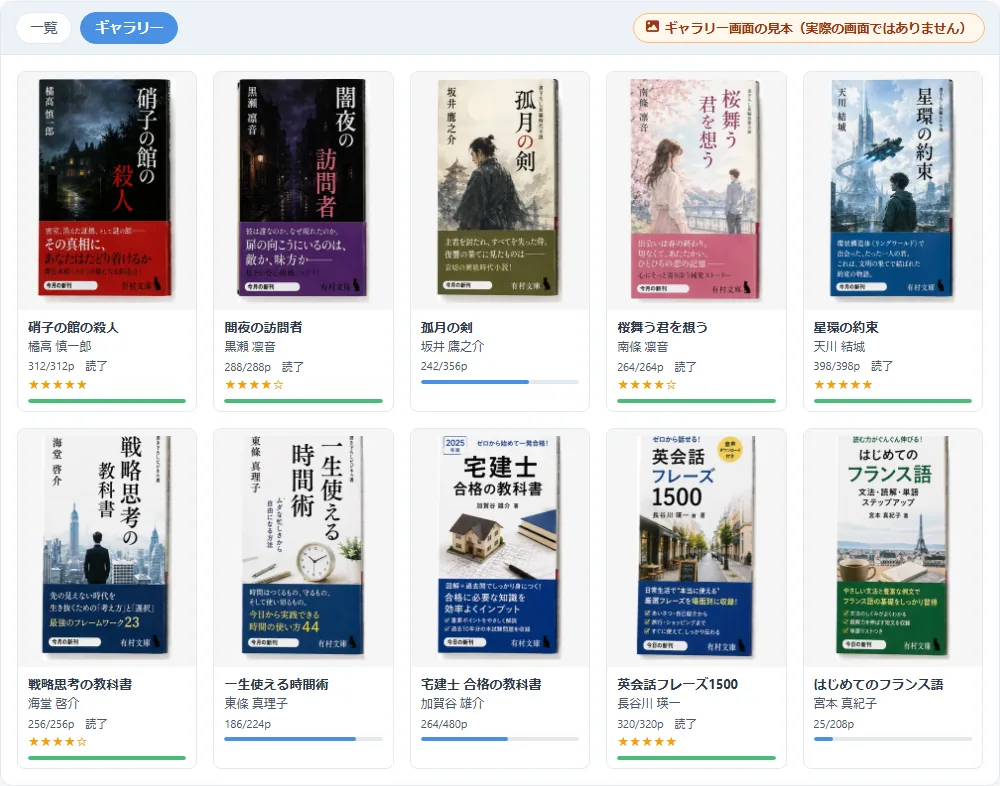
一覧・ギャラリー表示は有料プランの機能です(30日間の無料トライアルで試せます)。
※ 上はギャラリー画面を再現した見本で、書名・著者名・書影・出版社名はすべて架空のものです。
手作業の温かみとデジタルの手軽さ、それぞれに良さがあります。両方を試してみて、自分の読書スタイルに合った方法を見つけてください。もちろん、紙のノートに手で貼りつつ、デジタルでもバックアップを取るという併用もおすすめです。