概要
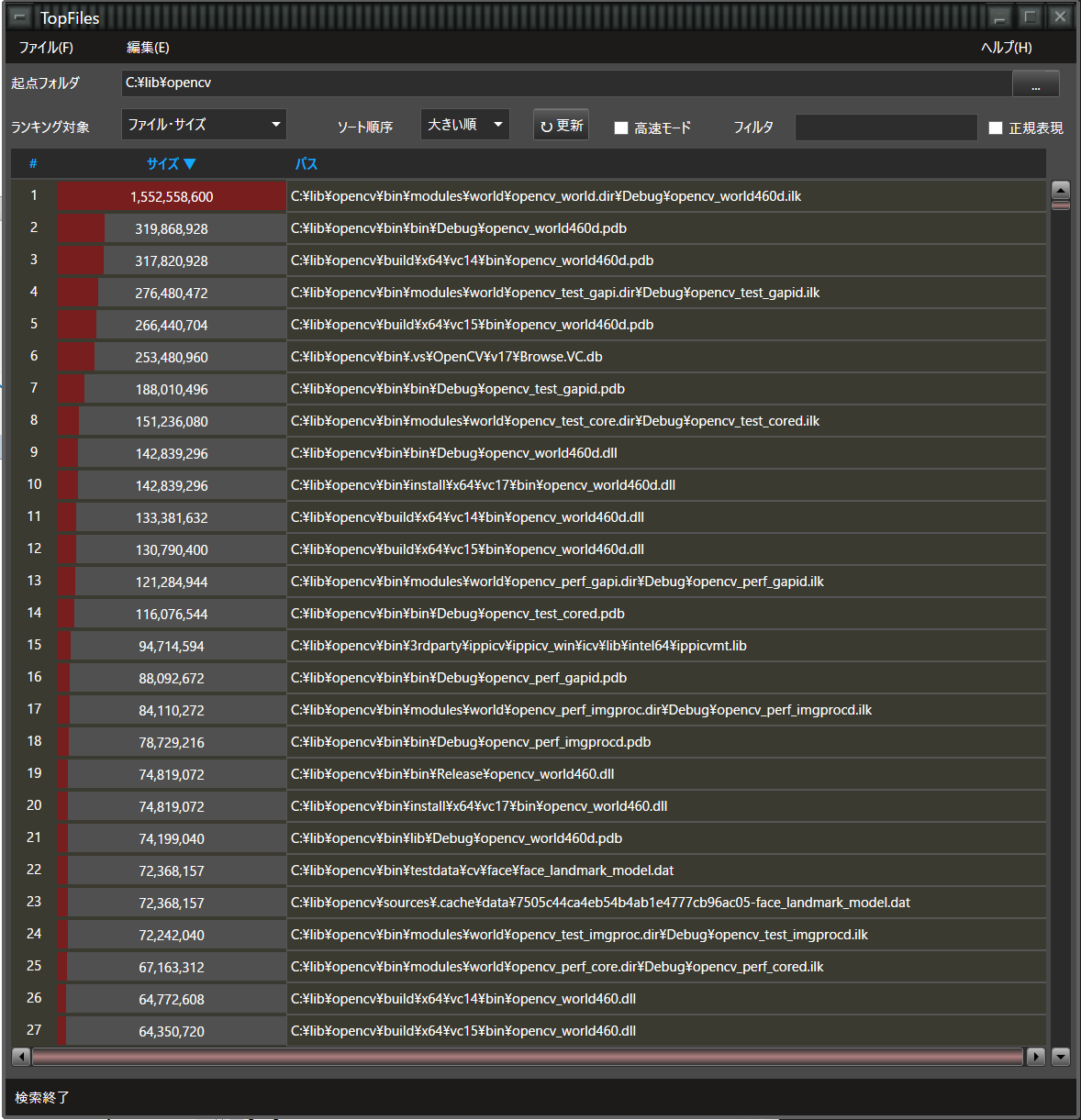
TopFiles は、指定したフォルダ以下を検索し、 ファイルやフォルダの属性に基づいてトップ 1,000 のランキングを表示するツールです。
空き容量が少なくなったハードディスクから不要なファイルを削除する時など、 巨大なファイルの特定、古いファイルの発見、深すぎるフォルダ階層の検出などに役立ちます。 フリーウェア(無料)です。
動作環境
- Windows 10 / 11
- .NET Framework 4.8
インストール
- 配布されたインストーラ (
TopFiles-1.3.0-setup.exe) をダブルクリックして起動します - ユーザーアカウント制御 (UAC) の確認ダイアログが表示されます。「発行元: 不明」と表示されますが、これはインストーラにコード署名(デジタル署名)を付与していないためです。動作上の問題はありません。「はい」をクリックして続行してください
- 「Windows によって PC が保護されました」と表示された場合は、「詳細情報」をクリックし、「実行」をクリックします
- インストール先を確認して「次へ」をクリックします(既定:
C:\Program Files\Allisone\TopFiles) - 必要に応じて「デスクトップにショートカットを作成」にチェックを入れます
- 「インストール」をクリックするとインストールが開始されます
- 完了画面で「TopFiles を起動」にチェックが入った状態で「完了」をクリックすると、そのまま起動します
使い方
- アプリケーションを起動します
- 起点フォルダを指定します
- ランキング対象とソート順序を選択します
- 必要に応じてフィルタを設定します
- 検索はバックグラウンドで実行され、結果はリアルタイムに更新されます
起点フォルダ
画面上部の「起点フォルダ」と書かれた横にあるテキストボックスに、 検索したいフォルダのパスを指定します。 そのフォルダ以下にある全てのファイルとフォルダを調べてランキングを行います。
右にある ... ボタンを押すと、フォルダ選択ダイアログが開き、
マウスでフォルダを指定できます。アドレスバーにパスを直接入力することもできます。
ランキング対象
何を基準にランキングするかを指定します。以下の 9 種類から選べます。
| ランキング対象 | 説明 | ソート順序の表示 |
|---|---|---|
| ファイル・サイズ | ファイルの容量(バイト) | 小さい順 / 大きい順 |
| 作成日 | ファイルの作成日時 | 古い順 / 新しい順 |
| 更新日 | ファイルの最終更新日時 | 古い順 / 新しい順 |
| アクセス日 | ファイルの最終アクセス日時 | 古い順 / 新しい順 |
| ファイル名の長さ | ファイル名の文字数 | 短い順 / 長い順 |
| パスの長さ | フルパスの文字数 | 短い順 / 長い順 |
| フォルダ容量 | フォルダ直下のファイル容量合計 | 小さい順 / 大きい順 |
| フォルダ階層の深さ | 起点フォルダからの階層数 | 浅い順 / 深い順 |
| フォルダ内ファイル数 | フォルダ直下のファイル数 | 少ない順 / 多い順 |
ソート順序
ランキングの並び順を切り替えます。 ランキング対象が「ファイル・サイズ」であれば「大きい順」「小さい順」のように、 選択した対象に応じて表示ラベルが自動的に変わります。
リストヘッダの値列(「サイズ ▼」など)をクリックしても、ソート順序を切り替えられます。 ▲ は昇順(小さい順 / 古い順など)、▼ は降順(大きい順 / 新しい順など)を表します。
更新ボタン
ソート順序の右にある ↻ 更新 ボタンをクリックすると、検索をやり直します。
起点フォルダ内のファイルが変化した場合など、最新の状態に更新したい時に使います。
高速モード
「高速モード」チェックボックスを ON にすると、NTFS ボリュームの MFT (Master File Table) を直接読み取る高速検索に切り替わります。 通常の検索ではフォルダを 1 つずつたどるため時間がかかりますが、 高速モードでは全ファイルの情報を一括で読み取るため、 ドライブ全体でも数秒でランキングが完了します。
管理者権限について
MFT の読み取りには管理者権限が必要です。 高速モードを ON にすると、Windows のユーザーアカウント制御 (UAC) ダイアログが表示されます。 「はい」をクリックすると、TopFiles が管理者権限で再起動します。
- 再起動時、ウィンドウの位置・サイズは自動的に引き継がれます
- 管理者権限の取得は起動時の 1 回だけです。起点フォルダを変更するたびに要求されることはありません
- UAC ダイアログで「いいえ」を選択すると、高速モードは OFF のまま通常検索が続きます
フィルタ
「フィルタ」欄にテキストを入力すると、パスにその文字列を含むファイルだけに 絞り込んでランキングを表示します。大文字と小文字は区別しません。
- 拡張子で絞り込む場合:
.jpgや.png - フォルダ名で絞り込む場合:
src\utilsやbackup - 空欄にすると全ファイルが対象になります
正規表現フィルタ
「正規表現」チェックボックスを ON にすると、フィルタ欄の入力を正規表現として扱います。 複数の条件を OR で指定するなど、より柔軟な絞り込みが可能です。 大文字と小文字は区別しません。
| 正規表現 | 意味 |
|---|---|
\.txt$ | .txt で終わるファイル |
\.jpe?g$|\.png$ | JPEG または PNG ファイル (OR) |
^C:\\Users | C:\Users で始まるパス |
\\temp\\ | パスに \temp\ を含むファイル |
2024.*\.xlsx$ | パスに 2024 を含む Excel ファイル |
(?=.*\\backup\\)(?=.*\.log$) | backup フォルダ内の .log ファイル (AND) |
ランキング結果
ランキング結果は順位、値、ファイルまたはフォルダのパスの順に表示されます。 値の背景に表示される棒グラフは、値の大きさなどに応じた目安です。
- トップ 1,000 件まで表示されます
- リストのヘッダは、ランキング対象に応じて列名が自動的に変わります
選択と操作
ランキングリストの行をクリックして選択できます。 複数のファイルを同時に選択することも可能です。
| 操作 | 動作 |
|---|---|
| クリック | クリックした行を選択(他の選択は解除) |
| Ctrl+クリック | クリックした行の選択を切り替え(他の選択はそのまま) |
| Shift+クリック | 前回クリックした行から今回の行まで範囲選択 |
| Ctrl+A | 全行を選択 |
ファイルの削除
ランキングリストで選択したファイルを削除できます。 削除したファイルはごみ箱に移動されるため、誤って削除しても復元可能です。
- メニューの [編集] → [削除] をクリック
- または Del キーを押す
複数のファイルを選択している場合は、まとめて一括で削除されます。 削除後、ランキングは自動的に更新されます。
ファイルを開く
ランキングリストの行をダブルクリックすると、 そのファイルに関連付けられたアプリケーションで開きます。 例えば、画像ファイルならビューアー、テキストファイルならエディタが起動します。
パスのコピー
ランキング結果のパス欄はテキストボックスになっています。 パスを選択して Ctrl+C でコピーし、 エクスプローラーや他のアプリケーションに貼り付けることができます。
スクロール
- 右側のスクロールバーでリストを上下にスクロールできます
- マウスホイールでもスクロールできます
- ウィンドウ幅が狭い場合は水平スクロールバーが表示されます
キーボードショートカット
| キー | 動作 |
|---|---|
| Del | 選択中のファイルをごみ箱に削除 |
| Ctrl+A | リスト内の全行を選択 |
| Ctrl+C | パスをクリップボードにコピー |
現在の検索位置
結果集計中は画面下部のステータスバーに現在調べているフォルダのパスが表示されます。 高速モードでは、読み取り済みの MFT レコード数とヒット件数が表示されます。 集計が終了すると「検索終了」と表示されます。
表示されるフォルダ名が変化しなくなっても、「検索終了」と表示されるまでは検索を続けています。
言語切り替え
メニューの [表示] → [言語] から、表示言語を日本語と英語に切り替えられます。 選択した言語は自動的に保存され、次回起動時にも引き継がれます。
- メニュー、ラベル、ランキング対象、ソート順序、ツールチップ、メッセージなど、全ての UI テキストが切り替わります
- 検索中に言語を切り替えた場合も、表示はすぐに反映されます
リサイズ・最大化・最小化
ウィンドウの端をマウスでドラッグすることで自由にリサイズできます。 右上の最大化ボタンをクリックすると画面いっぱいに表示できます。
検索に時間がかかる場合は、最小化ボタンをクリックして集計を続けたまま最小化できます。
終了方法
右上の × ボタンをクリックするか、
メニューの [ファイル] → [終了] で終了できます。
活用例
- ディスク容量の確認 — 「ファイル・サイズ」の大きい順で巨大ファイルを特定し、不要であれば削除
- 古いファイルの整理 — 「更新日」の古い順で長期間放置されたファイルを発見
- 特定の種類のファイルを探す — フィルタに
.mp4や.logを入力して、特定の拡張子のファイルだけをランキング - 特定フォルダ内の分析 — フィルタに
backupやtempを入力して、特定のフォルダに含まれるファイルだけを調査 - パス長の問題検出 — 「パスの長さ」の長い順で Windows のパス長制限(260 文字)に近いファイルを確認
- フォルダ構造の分析 — 「フォルダ階層の深さ」で深すぎるネスト構造を検出
- 散らかったフォルダの発見 — 「フォルダ内ファイル数」の多い順で整理が必要なフォルダを特定
- ドライブ全体の高速スキャン — 高速モードを ON にして起点フォルダにドライブのルート(例:
C:\)を指定すると、数秒でドライブ全体のランキングが得られます
履歴
| バージョン | リリース日 | 変更点 |
|---|---|---|
| 1.3 | 2026 | 日本語/英語 切り替え、キャプションボタンのホバー効果 |
| 1.2 | 2026 | ダークテーマ対応、高速モード(NTFS MFT 直接読み取り)、フィルタ機能(パス文字列 / 正規表現)、ファイル削除(ごみ箱)、複数選択、ダブルクリックでファイルを開く、ランキング 1,000 件化、ヘッダクリックでソート順切り替え、マウスホイールスクロール、設定の自動保存、ヘルプページ追加 |
| 1.1 | 2011 | [...] ボタンに現在の起点フォルダが初期値になるよう改善、ファイルが無いフォルダを指定した時のバグ修正 |
| 1.0 | 2011/07/27 | 最初のリリース |
注意事項
本ソフトウェアはフリーウェアです。サポートはありません。 本ソフトウェアを使用したために発生した損害に対して、株式会社アリソンは一切責任を負いません。
アンインストール
以下のいずれかの方法でアンインストールできます。
方法 1: Windows の設定から
- Windows の [設定] → [アプリ] → [インストールされているアプリ] を開きます
- 一覧から「TopFiles」を探し、右側の
…メニューから「アンインストール」を選択します - 確認メッセージに従ってアンインストールします
方法 2: スタートメニューから
- スタートメニューの [Allisone] → [TopFiles のアンインストール] をクリックします
- 確認メッセージに従ってアンインストールします
リンク
TopFiles ver 1.3